Ajouter des variantes et des combinaisons
Un groupe est un choix comme Couleur ou Pointure. Une option est une valeur, comme Vert ou 40. Une combinaison réunit une option de chaque groupe, par exemple Vert + 40.
Ce tutoriel reprend le premier produit : des baskets à 2 500 DA. Les captures montrent le vrai tableau de bord avec des valeurs de démonstration.
Vidéo
1. Ajouter le groupe de couleurs
Ouvrez le produit depuis Tableau de bord → Produits → Modifier, puis descendez jusqu'à Variantes.
- Appuyez sur Ajouter un groupe.
- Nommez le groupe Couleur.
- Choisissez le type Couleur avant de remplir les options.
- Nommez la première option Vert et choisissez sa couleur.
- Appuyez sur Ajouter une option et ajoutez Noir.
La première ligne d'option apparaît automatiquement à la création du groupe.
2. Ajouter le groupe de pointures
- Appuyez à nouveau sur Ajouter un groupe.
- Nommez-le Pointure.
- Gardez le type Texte.
- Saisissez 40 dans la première option.
- Appuyez sur Ajouter une option et saisissez 41.
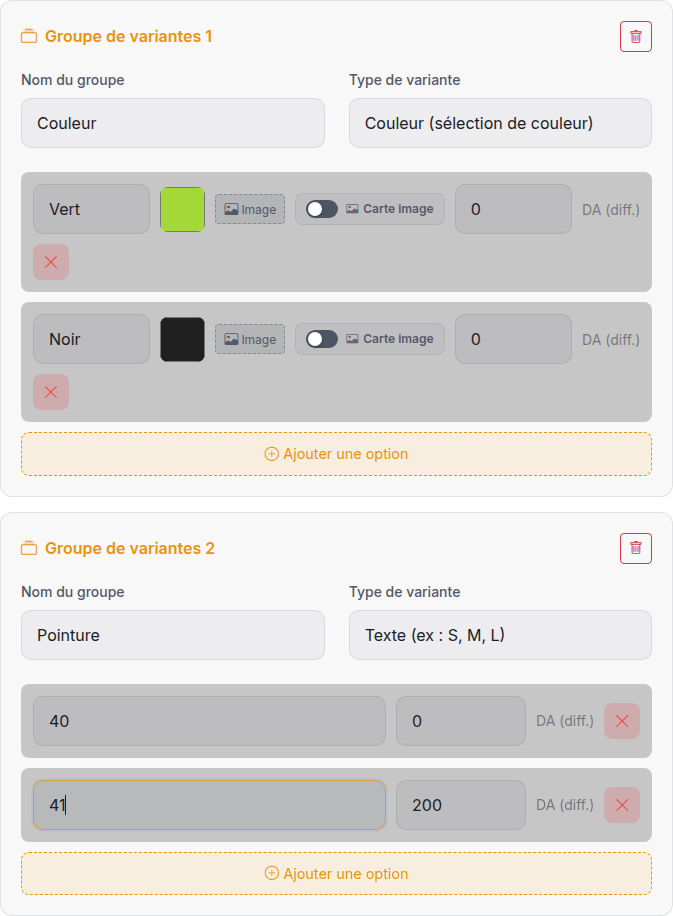
À vérifier : deux groupes et deux options par groupe. Le client choisira une couleur et une pointure.
Changer le type d'un groupe peut effacer ses lignes d'options. Choisissez Couleur ou Texte avant de saisir les noms.
3. Définir un écart de prix
Laissez l'écart de prix à 0 si l'option utilise le prix normal du produit.
Si la pointure 41 coûte 2 700 DA et le produit 2 500 DA, saisissez 200 à côté de la pointure 41. La capture ci-dessus montre cet exemple.
2 500 + 200 = 2 700 DA.
Ne saisissez pas 2700 comme écart. Les écarts des options sélectionnées s'ajoutent au prix du produit.
4. Choisir comment compter le stock
| Votre situation | Mode de stock |
|---|---|
| Une seule quantité pour tout le produit | Suivi du stock |
| Une quantité par option, par exemple par pointure | Suivi du stock des variantes |
| Une quantité par couleur et pointure réunies | Suivi du stock par combinaison |
Pour le stock par option, activez Suivi du stock des variantes dans Prix et stock, puis remplissez la quantité à côté de chaque option. Laissez le stock des combinaisons désactivé.
Pour nos baskets, utilisez le stock par combinaison : Vert + 40 et Vert + 41 ont des quantités différentes.
5. Créer le tableau des combinaisons
Une fois les deux groupes remplis :
- Dans Prix et stock, activez Suivi du stock des variantes.
- Activez Suivi du stock par combinaison, qui apparaît alors.
- Descendez jusqu'au Tableau de stock des combinaisons.
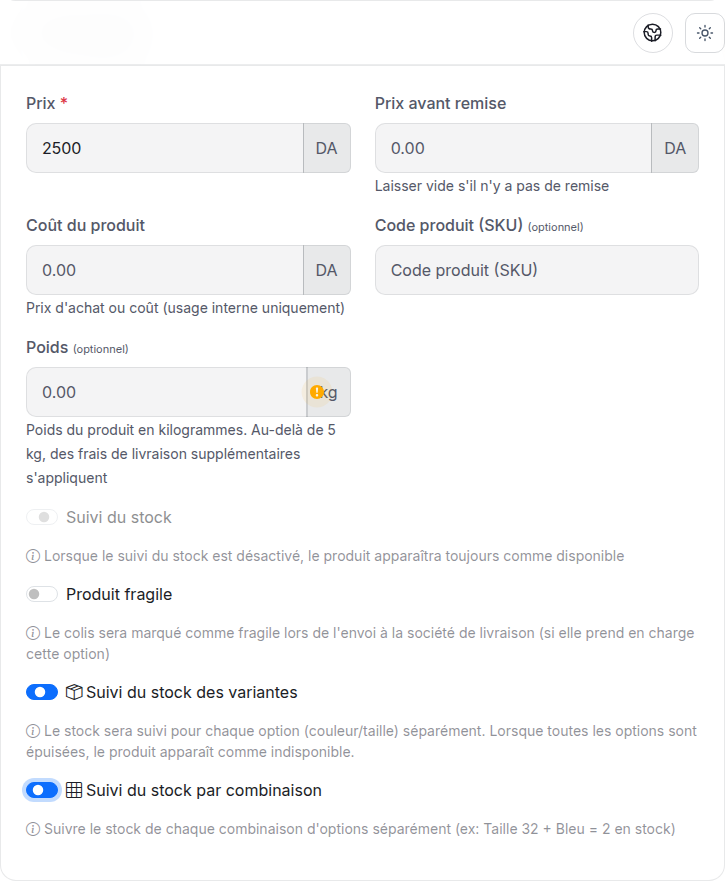
Le tableau est créé à l'activation. Générer les combinaisons le reconstruit après une modification des groupes. Revérifiez toutes les quantités après cette action.
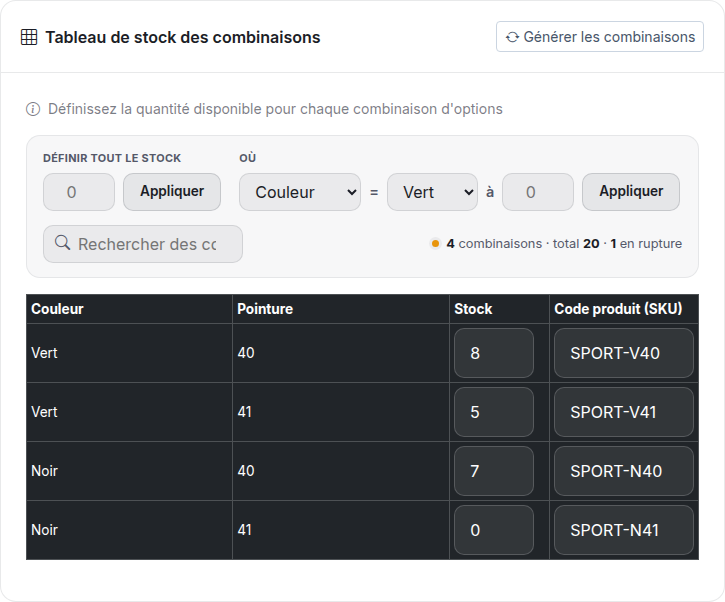
Saisissez la quantité que vous avez réellement pour chaque paire :
| Couleur | Pointure | Stock | Exemple de SKU |
|---|---|---|---|
| Vert | 40 | 8 | SPORT-V40 |
| Vert | 41 | 5 | SPORT-V41 |
| Noir | 40 | 7 | SPORT-N40 |
| Noir | 41 | 0 | SPORT-N41 |
Le SKU est votre propre code de référence. Utilisez un code différent pour chaque combinaison si vous devez l'identifier rapidement.
À vérifier : deux couleurs × deux pointures donnent quatre lignes. Le stock total est de 20. Noir + 41 est en rupture.
Zéro, champ vide et suivi du stock
- 0 signifie rupture de stock. Mettez 0 pour une combinaison que vous ne pouvez pas vendre.
- Ne laissez pas les quantités vides si vous voulez un compte précis. Une quantité d'option vide peut correspondre à un stock illimité.
- Avec le stock par combinaison, les champs par option disparaissent et le stock du produit est désactivé. Modifiez le tableau.
- Les nouvelles lignes commencent à 0. Remplissez-les avant d'enregistrer.
Remplir plusieurs lignes à la fois
Dans Définir tout le stock, saisissez une quantité puis appuyez sur Appliquer pour l'attribuer à chaque ligne.
Pour une seule couleur, utilisez les conditions, par exemple Couleur = Vert, saisissez la quantité puis appuyez sur le bouton Appliquer correspondant. Ces commandes remplacent la quantité de chaque ligne concernée ; elles n'ajoutent pas des unités à l'ancien stock.
Vérifiez les lignes avant d'enregistrer, surtout après une modification groupée.
6. Enregistrer et vérifier
Enregistrez le produit. Rouvrez-le et vérifiez que le tableau affiche toujours 8, 5, 7 et 0.
Une fois le produit publié, ouvrez-le dans la boutique. Choisissez une couleur et une pointure, vérifiez le prix et assurez-vous que la combinaison en rupture ne peut pas être commandée.
Pour les prochains arrivages, utilisez Gestion du stock pour mettre à jour la bonne combinaison.
Les autres types d'options
| Type | Utilisation |
|---|---|
| Couleur | Une pastille de couleur. |
| Texte | Pointures, capacités ou matières. |
| Texte avec image | Une option avec une photo et un libellé. |
| Choix multiples | Des suppléments facultatifs que le client peut cumuler. |
Les groupes Couleur, Texte et Texte avec image demandent un choix. Les groupes Choix multiples sont facultatifs et ne figurent pas dans le tableau des combinaisons.
Associer une photo à une option
Ajoutez d'abord les photos du produit. Sur une option de couleur ou d'image, appuyez sur Image, puis choisissez la photo correspondante.
Pour une couleur, Carte image affiche une carte plus grande si une photo est liée. Les options Texte avec image utilisent déjà des cartes.
Avec une galerie en carrousel, sélectionner l'option change la photo affichée. Avec une galerie empilée, le téléphone garde le client au niveau des options.
Organiser les photos
La photo principale reste en premier. Appuyez sur l'étoile d'une autre photo pour la remplacer. Réorganisez les autres par glisser-déposer ou avec les flèches ; sur téléphone, maintenez brièvement une miniature avant de la déplacer.
Si vous êtes bloqué
| Problème | À vérifier |
|---|---|
| Le bouton de suivi des combinaisons manque | Ajoutez deux groupes et activez d'abord le stock des variantes. |
| Le tableau est vide | Donnez un nom aux groupes et aux options. Les Choix multiples ne comptent pas pour le tableau. |
| Toutes les combinaisons sont en rupture | Les nouvelles lignes commencent à 0. Saisissez les quantités et enregistrez. |
| Mauvais prix après le choix d'une pointure | Saisissez l'écart de prix, pas le prix final. |
| Un choix apparaît grisé | Il peut être disponible avec un autre choix. Sélectionnez-le, puis choisissez à nouveau l'autre option si nécessaire. |
| Trop de combinaisons | Restez à 1 000 combinaisons maximum. Réduisez les options ou séparez le produit. |