Ajouter votre premier produit
Préparez une photo, un nom et un prix de vente. Vous pouvez enregistrer le produit en brouillon pendant que vous le complétez.
Notre exemple est une paire de Baskets de sport à 2 500 DA, avec 20 paires en stock. Les captures montrent le vrai tableau de bord avec des valeurs de démonstration.
🎬 Vidéo — produits de bout en bout
1. Ouvrir le formulaire
Ouvrez Tableau de bord → Produits → Ajouter un produit, ou ouvrez le formulaire directement.
Sur téléphone, faites défiler la page pour atteindre les images, le stock et le statut.
2. Ajouter une photo
Dans Images du produit, appuyez sur la zone de téléchargement et choisissez une photo sur votre appareil. Attendez sa miniature.
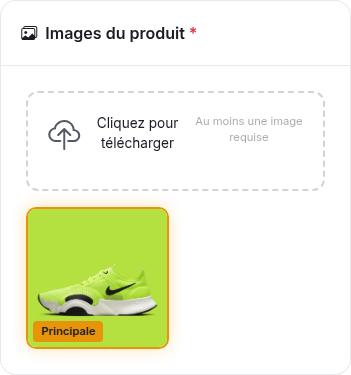
À vérifier : la photo apparaît. Celle qui porte le badge Principale est utilisée sur la fiche du produit dans les listes. Appuyez sur l'étoile d'une autre photo pour la mettre en premier.
3. Saisir le nom et la description
Dans Nom du produit, saisissez un nom court, par exemple Baskets de sport.
Dans Description, expliquez ce que le client recevra. Précisez la matière, les pointures et ce qu'il doit savoir avant de commander.
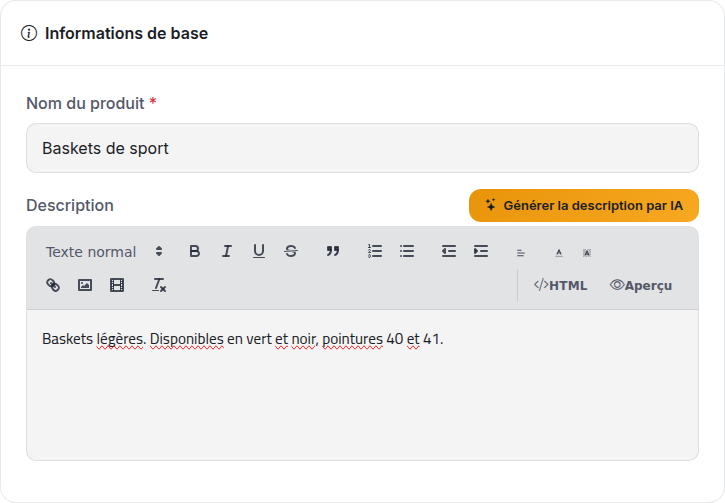
Vous pouvez compléter les informations facultatives plus tard. Le générateur de description est également facultatif.
4. Définir le prix et la quantité
Dans Prix et stock :
- Saisissez 2500 dans Prix.
- Laissez Prix avant remise vide si vous n'affichez pas de réduction.
- Activez Suivi du stock.
- Saisissez 20 dans Quantité disponible.
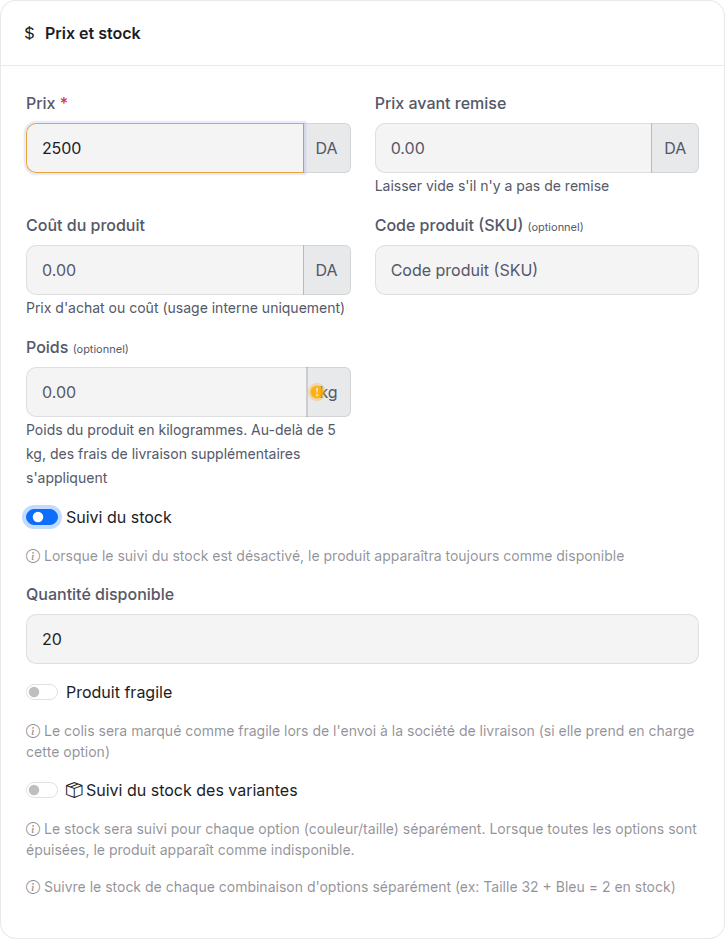
À vérifier : le prix est de 2 500 DA et la quantité de 20. Le prix avant remise doit être supérieur au prix de vente. Coût du produit correspond à votre prix d'achat, pas au montant payé par le client.
Continuez avec Variantes et combinaisons. Utilisez le stock par combinaison si chaque couleur et pointure a sa propre quantité.
5. Choisir le statut et enregistrer
Dans Catégorie et statut, choisissez une catégorie si vous en avez une, puis le statut :
| Statut | Résultat |
|---|---|
| Brouillon | Enregistré pour être complété. Le client ne le voit pas. |
| Actif | Affiché dans la boutique et disponible à la vente. |
| Actif mais masqué | Accessible par son lien direct, sans apparaître dans les listes de la boutique. |
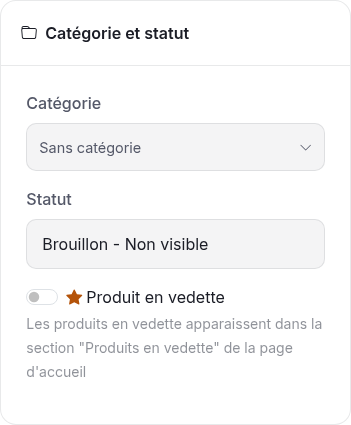
Choisissez Brouillon pour vous entraîner. Appuyez une seule fois sur Ajouter le produit, puis attendez la liste des produits.
6. Vérifier le produit enregistré
Retrouvez le produit dans Produits et ouvrez Modifier. Vérifiez le nom, la photo, le prix et la quantité.
Lorsqu'il est prêt, passez son statut à Actif et enregistrez. Utilisez Voir dans la boutique pour vérifier ce que voit le client.
C'est terminé : le produit est enregistré avec la bonne photo et le bon prix. Si vous l'avez publié, sa page s'ouvre dans la boutique.
Si vous êtes bloqué
| Problème | Que faire |
|---|---|
| Une photo est obligatoire | Choisissez une photo et attendez sa miniature. |
| Erreur sur le prix avant remise | Videz ce champ ou saisissez un montant supérieur au prix de vente. |
| La quantité est désactivée | Le stock des variantes est activé. Saisissez les quantités dans les options ou le tableau des combinaisons. |
| Produit absent de la boutique | Vérifiez le statut Actif. Les brouillons et les produits masqués ne figurent pas dans les listes. |
| Erreur à l'enregistrement | Gardez le formulaire ouvert et corrigez le champ indiqué. En cas de doute sur l'enregistrement, vérifiez la liste avant de renvoyer le formulaire. |