أضف منتجك الأول
جهّز صورة واسم المنتج وسعر البيع. يمكنك حفظه كمسودة حتى تكمل بقية المعلومات.
سنستخدم مثال حذاء رياضي بسعر 2500 دج، ولدينا 20 زوجاً في المخزون. الصور مأخوذة من لوحة التحكم الحقيقية ببيانات للتوضيح.
🎬 فيديو — المنتجات من البداية إلى النهاية
1. افتح نموذج إضافة المنتج
افتح لوحة التحكم ← المنتجات ← إضافة منتج، أو افتح النموذج مباشرة.
على الهاتف، مرّر إلى الأسفل للوصول إلى الصور والمخزون والحالة.
2. أضف صورة
في صور المنتج، اضغط على منطقة رفع الصور واختر صورة من جهازك. انتظر حتى تظهر صورتها المصغرة.
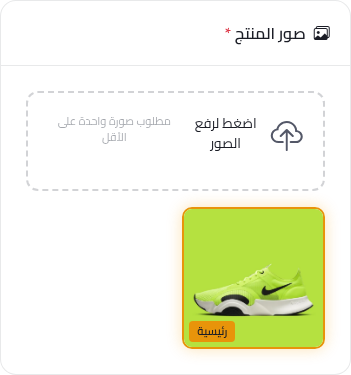
تأكد: الصورة ظاهرة. الصورة المحددة كصورة رئيسية هي التي تظهر في بطاقة المنتج. اضغط على نجمة صورة أخرى لجعلها الصورة الرئيسية.
3. اكتب الاسم والوصف
في اسم المنتج، اكتب اسماً واضحاً مثل حذاء رياضي.
في الوصف، اشرح ما سيستلمه الزبون. اذكر المادة والمقاسات وأي معلومة يحتاجها قبل الطلب.
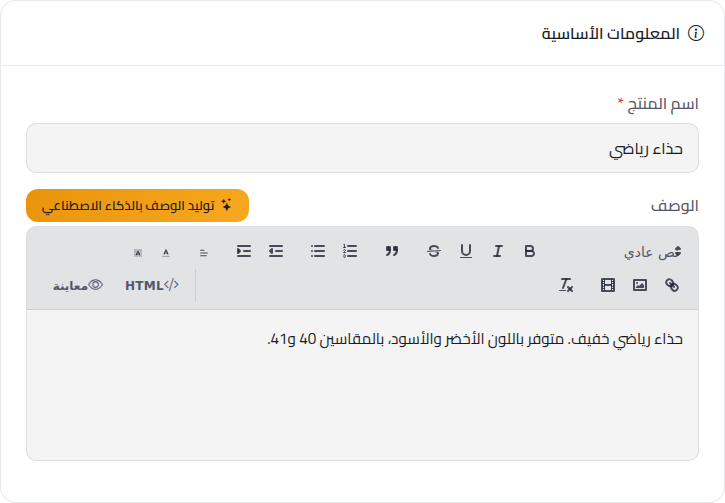
يمكنك إكمال المعلومات الاختيارية لاحقاً. استخدام مولّد الوصف اختياري أيضاً.
4. أدخل السعر والكمية
في التسعير والمخزون:
- اكتب 2500 في السعر.
- اترك السعر قبل الخصم فارغاً إذا لم تكن تعرض تخفيضاً.
- فعّل تتبع المخزون.
- اكتب 20 في الكمية المتوفرة.
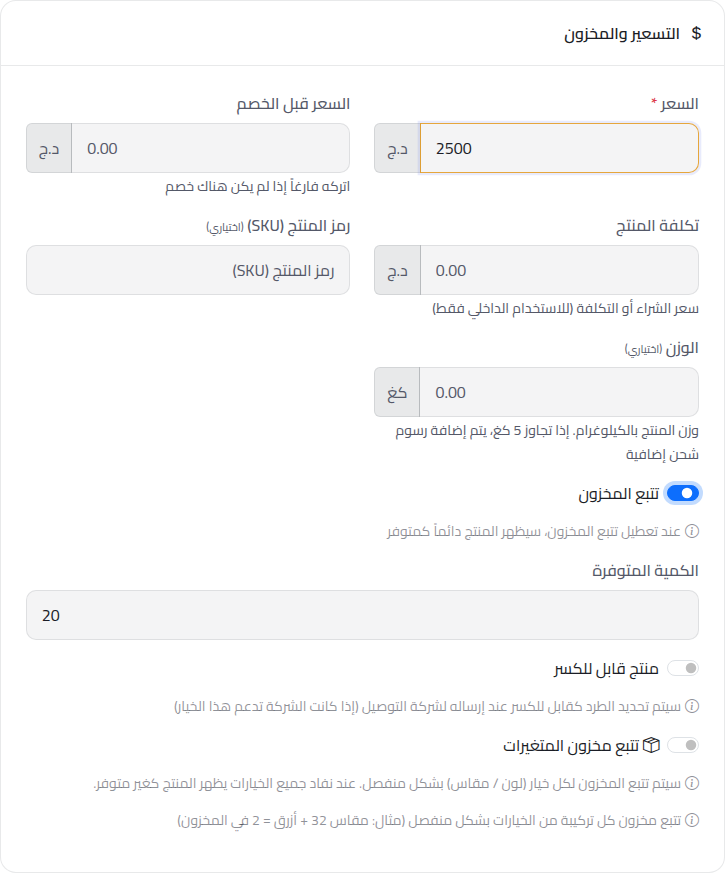
تأكد: السعر هو 2500 دج والكمية هي 20. يجب أن يكون السعر قبل الخصم أكبر من سعر البيع. تكلفة المنتج هي تكلفة الشراء عليك، وليست المبلغ الذي يدفعه الزبون.
تابع مع المتغيرات والتركيبات. استخدم مخزون التركيبات إذا كانت لكل تركيبة لون ومقاس كمية مختلفة.
5. اختر الحالة واحفظ
في التصنيف والحالة، اختر تصنيفاً إذا كان لديك واحد، ثم اختر الحالة:
| الحالة | النتيجة |
|---|---|
| مسودة | يُحفظ لتكمله لاحقاً ولا يراه الزبائن. |
| نشط | يظهر في المتجر ويكون متاحاً للبيع. |
| نشط لكن مخفي | يمكن شراؤه عبر رابطه المباشر، لكنه لا يظهر في قوائم المتجر. |
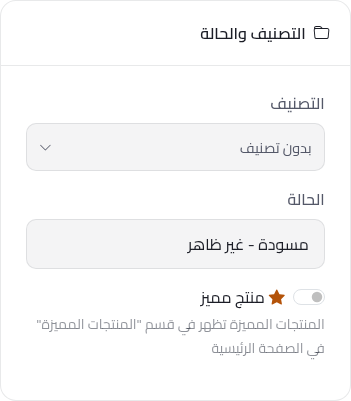
اختر مسودة أثناء التجربة. اضغط إضافة المنتج مرة واحدة وانتظر ظهور قائمة المنتجات.
6. راجع المنتج بعد حفظه
ابحث عن المنتج في المنتجات وافتح تعديل. راجع الاسم والصورة والسعر والكمية.
عندما يصبح جاهزاً، غيّر حالته إلى نشط واحفظه. استخدم عرض في المتجر للتأكد مما يراه الزبون.
انتهيت: المنتج محفوظ بالصورة والسعر الصحيحين. إذا نشرته، تفتح صفحته في المتجر.
إذا واجهت مشكلة
| المشكلة | ماذا تفعل |
|---|---|
| الصورة مطلوبة | اختر صورة وانتظر ظهورها المصغر. |
| خطأ في السعر قبل الخصم | اترك الحقل فارغاً أو أدخل مبلغاً أكبر من سعر البيع. |
| حقل الكمية معطّل | تتبع مخزون المتغيرات مفعّل. أدخل الكميات في الخيارات أو جدول التركيبات. |
| المنتج لا يظهر في المتجر | تأكد من حالة نشط. المسودات والمنتجات المخفية لا تظهر في القوائم. |
| خطأ عند الحفظ | أبقِ النموذج مفتوحاً وصحّح الحقل المذكور. إذا لم تعرف هل تم الحفظ، راجع قائمة المنتجات قبل الإرسال مرة أخرى. |