إضافة المتغيرات والتركيبات
المجموعة هي اختيار مثل اللون أو المقاس. الخيار هو قيمة مثل أخضر أو 40. التركيبة تجمع خياراً من كل مجموعة، مثل أخضر + 40.
نكمل مثال المنتج الأول: حذاء رياضي بسعر 2500 دج. الصور من لوحة التحكم الحقيقية ببيانات للتوضيح.
فيديو
1. أضف مجموعة الألوان
افتح المنتج من لوحة التحكم ← المنتجات ← تعديل، ثم انزل إلى المتغيرات.
- اضغط إضافة مجموعة.
- اكتب اللون في اسم المجموعة.
- اختر النوع لون قبل ملء الخيارات.
- سمِّ الخيار الأول أخضر واختر لونه.
- اضغط إضافة خيار وأضف أسود.
يظهر سطر الخيار الأول تلقائياً عند إضافة المجموعة.
2. أضف مجموعة المقاسات
- اضغط إضافة مجموعة مرة أخرى.
- سمِّ المجموعة المقاس.
- اترك النوع نص.
- اكتب 40 في الخيار الأول.
- اضغط إضافة خيار واكتب 41.
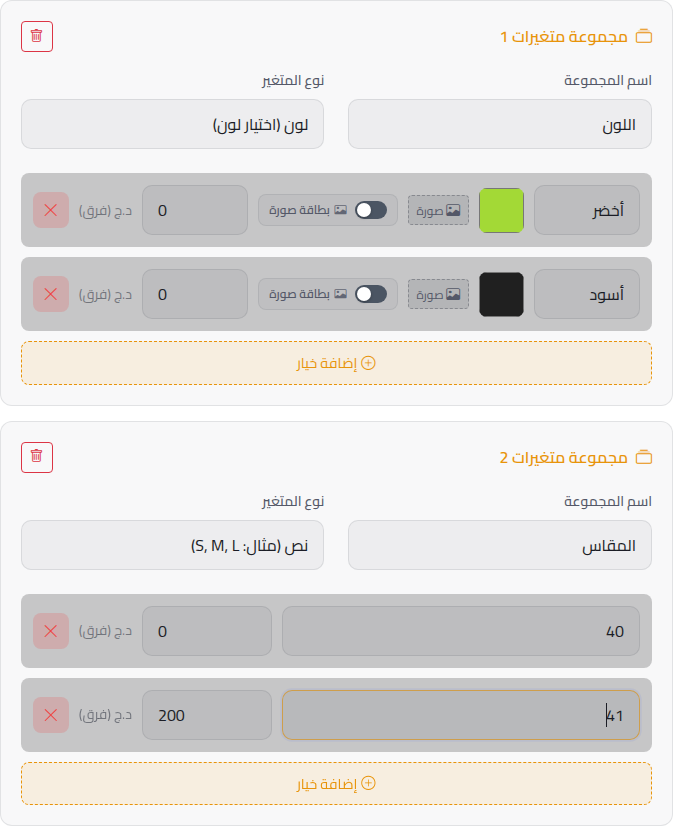
تأكد: لديك مجموعتان وخياران في كل مجموعة. سيختار الزبون لوناً واحداً ومقاساً واحداً.
تغيير نوع المجموعة قد يمسح سطور خياراتها. اختر لون أو نص قبل كتابة أسماء الخيارات.
3. حدد فرق السعر
اترك فرق السعر 0 إذا كان الخيار يباع بالسعر العادي للمنتج.
إذا كان المقاس 41 بسعر 2700 دج وسعر المنتج 2500 دج، اكتب 200 بجانب المقاس 41. الصورة السابقة توضح هذا المثال.
2500 + 200 = 2700 دج.
لا تكتب 2700 في حقل الفرق. فروق أسعار الخيارات المختارة تُضاف إلى سعر المنتج.
4. اختر طريقة حساب المخزون
| حالتك | طريقة التتبع |
|---|---|
| لديك كمية واحدة للمنتج كله | تتبع المخزون |
| تحسب كل خيار منفصلاً، مثل كل مقاس | تتبع مخزون المتغيرات |
| تحسب كل لون ومقاس معاً | تتبع المخزون حسب التركيبة |
لمخزون كل خيار، فعّل تتبع مخزون المتغيرات في التسعير والمخزون، ثم أدخل الكمية بجانب كل خيار. اترك مخزون التركيبات غير مفعّل.
في مثال الحذاء، نستخدم مخزون التركيبات لأن كمية أخضر + 40 تختلف عن كمية أخضر + 41.
5. أنشئ جدول التركيبات
بعد ملء المجموعتين:
- في التسعير والمخزون، فعّل تتبع مخزون المتغيرات.
- فعّل تتبع المخزون حسب التركيبة الذي يظهر بعد ذلك.
- انزل إلى جدول مخزون التركيبات.
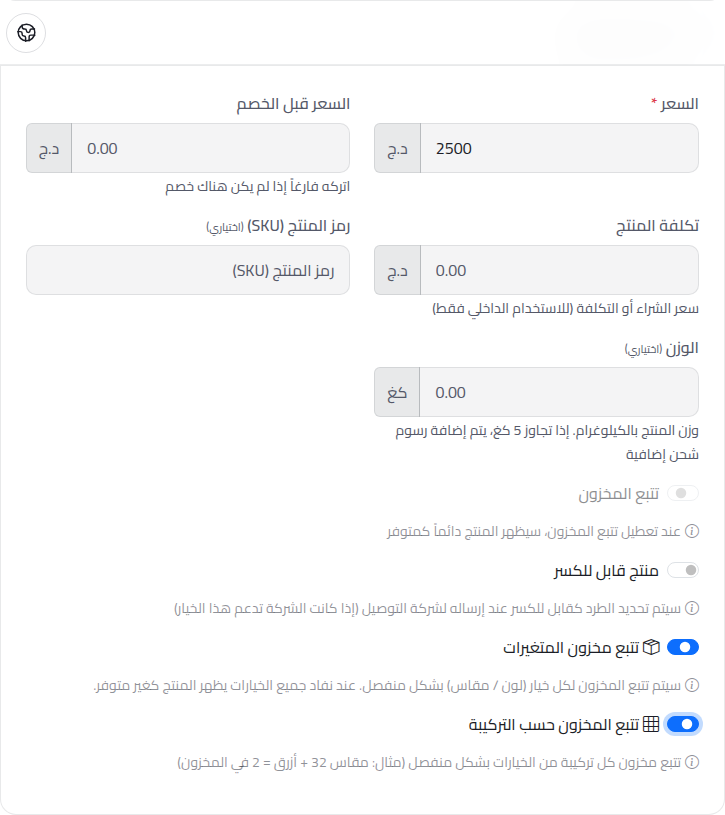
يظهر الجدول عند التفعيل. زر إنشاء التركيبات يعيد بناءه بعد تغيير المجموعات. راجع كل الكميات بعد استخدامه.
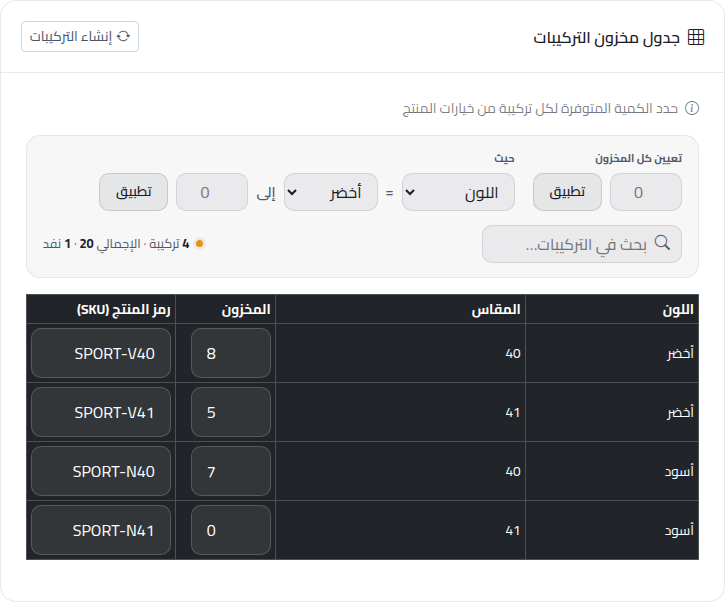
أدخل الكمية الموجودة عندك فعلياً لكل تركيبة:
| اللون | المقاس | المخزون | مثال لرمز المنتج |
|---|---|---|---|
| أخضر | 40 | 8 | SPORT-V40 |
| أخضر | 41 | 5 | SPORT-V41 |
| أسود | 40 | 7 | SPORT-N40 |
| أسود | 41 | 0 | SPORT-N41 |
رمز المنتج (SKU) هو مرجع تختاره أنت. استخدم رمزاً مختلفاً لكل تركيبة إذا كنت تحتاج إلى تمييزها بسرعة.
تأكد: لونان × مقاسان يعني أربعة سطور. مجموع المخزون 20، وتركيبة أسود + 41 نفدت.
الصفر والحقل الفارغ وأزرار التتبع
- 0 يعني نفاد المخزون. ضع 0 للتركيبة التي لا يمكنك بيعها.
- لا تترك الكميات فارغة إذا أردت تتبعاً دقيقاً. كمية الخيار الفارغة قد تعني مخزوناً غير محدود.
- عند تفعيل مخزون التركيبات، تختفي حقول مخزون الخيارات ويتعطل مخزون المنتج. عدّل جدول التركيبات بدلاً منها.
- السطور الجديدة تبدأ بكمية 0. املأها قبل الحفظ.
ملء عدة سطور مرة واحدة
في تعيين كل المخزون، أدخل الكمية واضغط تطبيق لتعيينها لكل سطر.
لتعديل لون واحد، استخدم الشرط مثل اللون = أخضر، ثم أدخل الكمية واضغط زر تطبيق الخاص به. هذه الأوامر تستبدل كمية كل سطر مطابق، ولا تضيف وحدات إلى كميته القديمة.
راجع السطور قبل الحفظ، خصوصاً بعد التعديل الجماعي.
6. احفظ وراجع
احفظ المنتج. افتحه مرة أخرى وتأكد من بقاء الكميات 8 و5 و7 و0.
بعد نشر المنتج، افتحه في المتجر. اختر اللون والمقاس وراجع السعر، وتأكد أن التركيبة النافدة لا يمكن طلبها.
عند وصول بضاعة جديدة، استخدم إدارة المخزون لتحديث التركيبة الصحيحة.
أنواع الخيارات الأخرى
| النوع | الاستخدام |
|---|---|
| لون | دائرة لاختيار اللون. |
| نص | المقاسات أو السعات أو المواد. |
| نص مع صورة | خيار بصورة واسم. |
| اختيار متعدد | إضافات اختيارية يستطيع الزبون اختيار عدة منها. |
مجموعات اللون والنص والنص مع صورة تطلب اختياراً واحداً. مجموعات الاختيار المتعدد اختيارية ولا تدخل في جدول التركيبات.
اربط الخيار بصورة
ارفع صور المنتج أولاً. اضغط صورة بجانب خيار اللون أو الصورة، ثم اختر صورة المنتج المطابقة.
للألوان، يتيح بطاقة صورة عرض بطاقة أكبر عند ربط صورة. خيارات النص مع صورة تظهر كبطاقات أصلاً.
في معرض الصور المتحرك، اختيار الخيار يغيّر الصورة المعروضة. في المعرض العمودي على الهاتف، تبقى الصفحة عند الخيارات ولا تقفز إلى الصور.
رتّب الصور
تبقى الصورة الرئيسية أولاً. اضغط نجمة صورة أخرى لاستبدالها. رتّب بقية الصور بالسحب أو بأزرار الأسهم. على الهاتف، اضغط مطولاً قليلاً على الصورة قبل سحبها.
إذا واجهت مشكلة
| المشكلة | ما الذي تراجعه؟ |
|---|---|
| زر تتبع التركيبات غير ظاهر | أضف مجموعتين وفعّل مخزون المتغيرات أولاً. |
| الجدول فارغ | اكتب أسماء المجموعات والخيارات. مجموعات الاختيار المتعدد لا تُحسب في الجدول. |
| كل التركيبات نافدة | السطور الجديدة تبدأ بـ0. أدخل الكميات واحفظ. |
| السعر خطأ بعد اختيار المقاس | أدخل فرق السعر، وليس السعر النهائي. |
| خيار يبدو باهتاً | قد يكون متوفراً مع اختيار آخر. حدده ثم اختر بقية الخيارات مجدداً عند الحاجة. |
| عدد التركيبات كبير | اجعل العدد 1000 تركيبة أو أقل. قلّل الخيارات أو قسّم المنتج. |