إدارة المنتجات
افتح لوحة التحكم ← المنتجات للبحث عن منتجاتك وتعديلها ومعاينتها.
| أريد أن… | اتبع هذا الشرح |
|---|---|
| أضيف منتجاً جديداً | إضافة المنتج الأول بالصور |
| أضيف ألواناً أو مقاسات أو تركيبات | المتغيرات والتركيبات |
| أدخل الكميات أو أزيد المخزون | إدارة المخزون |
فيديو
ابحث عن المنتج وعدّله
- افتح المنتجات.
- ابحث عن المنتج أو استخدم فلاتر التصنيف والحالة.
- افتح تعديل من بطاقته.
- غيّر الحقول المطلوبة واحفظ.
- افتح المنتج مجدداً للتأكد.
استخدم عرض في المتجر لرؤية صفحة الزبون، أو مشاركة لنسخ الرابط.
غيّر الصور
في صفحة تعديل المنتج، أضف الصور الجديدة وانتظر ظهور صورها المصغرة.
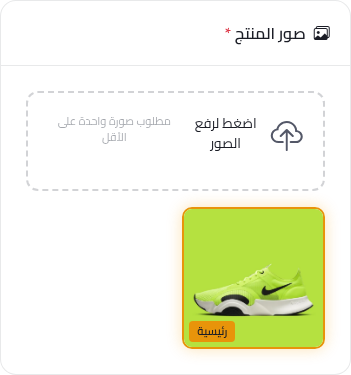
علامة رئيسية تحدد الصورة التي تظهر أولاً.
- اضغط نجمة الصورة لجعلها الرئيسية.
- رتّب بقية الصور بالسحب أو بأزرار الأسهم.
- على الهاتف، اضغط مطولاً قليلاً على الصورة قبل سحبها.
- احذف الصورة فقط إذا لم تعد تريد استخدامها في المنتج. يجب أن يحتفظ المنتج بصورة واحدة على الأقل، وعلى الخطة المجانية يقبل 8 صور كحد أقصى.
احفظ ثم اعرض المنتج في المتجر. إذا احتاج متغير إلى صورة محددة، اربط الخيار بتلك الصورة.
اكتب الوصف
اذكر ما سيستلمه الزبون: المادة والأبعاد والمحتويات والمقاسات المتاحة. استخدم فقرات قصيرة أو قائمة بسيطة.
شريط الأدوات يسمح بتنسيق النص وإدراج الروابط والوسائط. لإضافة صورة داخل الوصف، استخدم زر الصورة، أو الصق صورة منسوخة، أو اسحب ملف صورة وأفلته في المحرر. يمكن أن يصل حجم كل صورة في الوصف إلى 2 ميغابايت.
لإضافة فيديو، اضغط زر الفيديو. في رفع فيديو اختر ملف MP4 أو WebM أو MOV لا يتجاوز 50 ميغابايت. وفي رابط فيديو الصق رابط YouTube أو Vimeo، أو رابط تضمين من Facebook يبدأ بـ https://www.facebook.com/plugins/، ثم اضغط إدراج الفيديو. تُرفض الروابط الأخرى، ومنها روابط TikTok.
استخدم معاينة قبل الحفظ. مولّد الوصف اختياري.
حدّث الأسعار
| الحقل | ماذا تدخل؟ |
|---|---|
| السعر | سعر البيع الذي يدفعه الزبون. |
| السعر قبل الخصم | السعر السابق الذي يظهر مشطوباً. اتركه فارغاً دون تخفيض. |
| تكلفة المنتج | تكلفة الشراء عليك. لا تظهر للزبائن. يظهر هذا الحقل لصاحب المتجر فقط. |
| رمز المنتج (SKU) | مرجع تختاره لتمييز المنتج والعثور عليه. |
يجب أن يكون السعر قبل الخصم أكبر من سعر البيع. للمتغير الأغلى، أدخل فرق السعر وليس السعر الكامل مرة أخرى.
اختر حقل المخزون المناسب
اختر إحدى الطرق التالية:
- كمية واحدة للمنتج: فعّل تتبع المخزون وأدخل الكمية المتوفرة.
- كمية لكل خيار: استخدم تتبع مخزون المتغيرات.
- كمية لكل لون ومقاس معاً: استخدم تتبع المخزون حسب التركيبة.
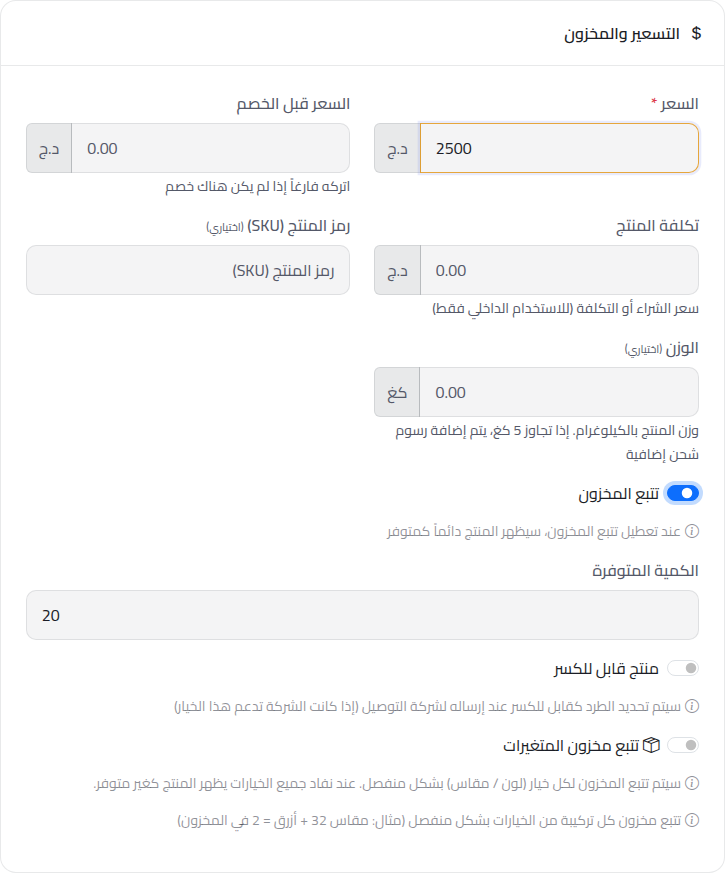
عند تفعيل مخزون المتغيرات أو التركيبات، يتعطل إدخال مخزون المنتج. اتبع مثال التركيبات لملء الحقول الصحيحة.
لاختيار خصم المخزون عند التأكيد أو فور وصول الطلبات، استخدم الطلبات ← إعدادات العرض ← خصم المخزون. التفاصيل في إدارة المخزون.
اختر التصنيف والحالة
حدد التصنيفات التي تساعد الزبون على إيجاد المنتج. يمكنك إنشاؤها من لوحة التحكم ← الأقسام.
| الحالة | متى تستخدمها؟ |
|---|---|
| نشط | المنتج جاهز للظهور في المتجر. |
| نشط لكن مخفي | تريد بيعه عبر الرابط المباشر. |
| مسودة | ما زلت تجهّز المنتج. |
المنتج المخفي يبقى قابلاً للشراء عبر رابطه. اختر مسودة إذا لم ترد نشره.
نظّم المنتجات في فئات
افتح لوحة التحكم ← الأقسام واضغط إضافة فئة جديدة. أدخل اسم الفئة، ويمكنك إضافة وصف قصير في الوصف وصورة في صورة الفئة (PNG أو JPG أو WEBP، حتى 5 ميغابايت). اضغط إضافة الفئة للحفظ. تبدأ كل فئة جديدة بحالة نشط.
| الحقل | دوره |
|---|---|
| الفئة الأم | اترك بدون (فئة رئيسية) لفئة رئيسية، أو اختر فئة رئيسية لتصبح هذه الفئة فرعية تحتها. القائمة لا تعرض إلا الفئات الرئيسية، لذلك تبقى الفئات الفرعية في مستوى واحد. |
| عرض قسم الفئات الفرعية | يعرض الفئات الفرعية لهذه الفئة كبطاقات مصوّرة في صفحتها على المتجر. يكون مفعّلاً افتراضياً، ويختفي عندما تختار فئة أم. |
| الحالة | تظهر في صفحة التعديل: نشط أو معطل. الفئة الفرعية المعطلة لا تظهر بين بطاقات فئتها الأم. |
لتعديل فئة، اضغط تعديل على بطاقتها، غيّر ما تريد ثم اضغط حفظ التغييرات. يمكنك أيضاً تغيير صورتها أو حذفها من هناك.
لتغيير الترتيب، اسحب البطاقة من مقبضها على الحاسوب، أو استخدم سهمَي الأعلى والأسفل على الهاتف أو الجهاز اللوحي. تتحرك الفئات الرئيسية فيما بينها، والفئات الفرعية داخل فئتها الأم. يُحفظ الترتيب بمجرد إفلات البطاقة أو تحريكها، ويعرض متجرك الفئات بهذا الترتيب.
مفتاح الفئات الفرعية داخل الفئة الرئيسية فقط أعلى الصفحة يُخفي الفئات الفرعية من الصفحة الرئيسية لمتجرك، وتبقى ظاهرة داخل فئتها الأم. عند تفعيله، اضغط تأكيد في النافذة التي تظهر. وما دام هذا المفتاح مفعّلاً، يبقى عرض قسم الفئات الفرعية مفعّلاً ومقفلاً للفئات الرئيسية.
لحذف فئة، اضغط زر سلة المهملات على بطاقتها ثم حذف. تبقى منتجاتها في متجرك لكنها تخرج من هذه الفئة، وتصبح فئاتها الفرعية فئات رئيسية.
أضف عرضاً لعدة قطع
في العروض والباقات، اضغط إضافة عرض وأدخل:
- عنواناً مثل باقة قطعتين.
- عدد القطع، مثلاً 2.
- السعر النهائي للعرض كله، مثلاً 4500 دج.
طريقة حساب السعر تكون افتراضياً سعر ثابت للعرض، وتستعمل السعر النهائي أعلاه. أما خصم بمبلغ من مجموع القطع وخصم بنسبة من مجموع القطع فينطلقان من سعر المنتج مضروباً في عدد القطع ويطرحان قيمة الخصم التي تدخلها. في كل الطرق، تُضاف فروق أسعار الخيارات التي يختارها الزبون إلى العرض، ومع الخصم بالنسبة تُخصم منها النسبة نفسها.
يمكنك أيضاً إضافة سعر قبل الخصم أو شارة أو صورة أو شحن مجاني. راجع هذه الخيارات قبل الحفظ. الشحن المجاني يلغي رسوم التوصيل لهذا العرض.
إذا كان للمنتج متغيرات، يستطيع الزبون اختيارها لكل قطعة. إضافة نافذة اختيار الخصائص للعروض توفر نافذة مخصصة لهذا الاختيار.
أكمل معلومات التوصيل عند الحاجة
أدخل الوزن الصحيح إذا كان تسعير التوصيل يعتمد عليه. خيار منتج قابل للكسر يعلّم الطرد لدى الشركات التي تدعم هذا الخيار.
الأبعاد والتأمين يظهران لشركات التوصيل المرتبطة التي تدعمهما. راجع التوصيل لإعداد الخدمة.
عدّل عدة منتجات
حدد بطاقات المنتجات لإظهار شريط التعديل الجماعي. يمكنك تغيير التصنيف أو السعر أو المخزون أو الحالة أو تمييز المنتجات.
التعديل الجماعي للمخزون يخص مخزون المنتج البسيط. تُتجاوز المنتجات التي تستخدم مخزون المتغيرات أو التركيبات، والمنتجات التي لم يُفعَّل فيها تتبع المخزون. عدّلها من صفحاتها أو من إدارة المخزون.
راجع المنتجات المحددة والقيمة المدخلة قبل التطبيق.
حذف المنتج يزيله نهائياً. استخدم مسودة إذا أردت إيقاف بيعه مع الاحتفاظ به. لا يمكن حذف منتج تستعمله صفحة هبوط: احذف صفحة الهبوط أولاً، أو اربطها بمنتج آخر من إعداداتها.
استورد كتالوجاً موجوداً
افتح المنتجات ← استيراد بالجملة، واختر ملفاً بإحدى الصيغ المذكورة في الصفحة، ثم راجع المعاينة قبل الاستيراد.
المتغيرات تُستورد أيضاً. في قالب DZBuild، كرّر اسم المنتج في سطر لكل متغير واملأ عمود اللون أو المقاس، مع رمز SKU والباركود والمخزون الخاصين بذلك السطر. ملفات Shopify وWooCommerce تحتفظ بأعمدة الخيارات: كل مقاس أو لون يصبح خياراً، وعمودان من الخيارات يصبحان جدول تركيبات. بطاقة المعاينة تعرض عدد المتغيرات التي سيحصل عليها المنتج.
في وضع التحديث، يغيّر الملف المخزون ورمز SKU والباركود والسعر للخيارات والتركيبات الموجودة أصلاً في المنتج، ويطابقها بالرمز أولاً ثم باسم الخيار. الرموز تتطابق مهما كان حجم الحروف. السطر الذي يسمّي خياراً غير موجود في المنتج يُدرج كخطأ، والمنتج الذي لا يملك متغيرات يُبلغ عن كل سطر متغير؛ الاستيراد لا يعيد بناء متغيرات المنتج أبداً. وعندما يشير سطران إلى نفس الخيار، يُعتمد الأخير.
عند الإنشاء، يُحفظ السعر لكل متغير فقط عندما يحتوي الملف على عمود خيارات واحد؛ مع عمودين أو ثلاثة، تأخذ كل تركيبة سعر المنتج، ويمكنك تغييره لاحقاً من صفحة المنتج. يمكن للمنتج أن يحمل 3 مجموعات خيارات على الأكثر، و100 خيار لكل مجموعة، و200 خيار في المجموع؛ السطر الذي يتجاوز هذه الحدود يظهر في المعاينة مع رقمه.
راجع طريقة التعامل مع الرموز الموجودة والمنتجات دون صور. الاستيراد بالجملة غير متاح على الخطة المجانية، وعدد المنتجات التي يمكنك إضافتها يعتمد على خطتك.
للربط مع Shopify، راجع استيراد Shopify.
روابط المنتج ونتائج البحث
اسم المنتج ووصفه وصورته الرئيسية يصفونه في نتائج البحث والروابط المشتركة. لا توجد لوحة SEO منفصلة للمنتج تحتاج إلى ملئها.
تغيير الاسم قد يغيّر عنوان المنتج. بعد إعادة التسمية، استخدم مشاركة للحصول على الرابط الحالي وراجع الإعلانات التي تستعمل رابطاً قديماً.