Gérer les produits
Ouvrez Tableau de bord → Produits pour retrouver, modifier et prévisualiser vos produits.
| Je veux… | Suivre ce guide |
|---|---|
| Ajouter un nouveau produit | Ajouter votre premier produit, en images |
| Ajouter des couleurs, tailles ou combinaisons | Variantes et combinaisons |
| Saisir les quantités ou réapprovisionner | Gestion du stock |
Vidéo
Retrouver et modifier un produit
- Ouvrez Produits.
- Recherchez le produit ou utilisez les filtres de catégorie et de statut.
- Ouvrez Modifier sur sa fiche.
- Modifiez les champs nécessaires et enregistrez.
- Rouvrez le produit pour vérifier.
Utilisez Voir dans la boutique pour afficher la page client, ou Partager pour copier son lien.
Changer les photos
Dans la fiche du produit, ajoutez les nouvelles photos et attendez leurs miniatures.
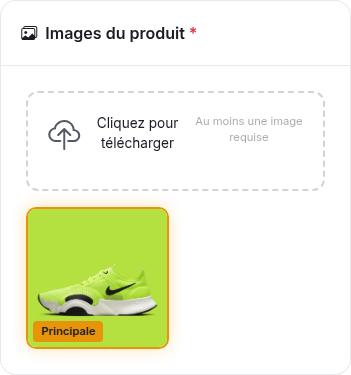
Le badge Principale indique la photo affichée en premier.
- Appuyez sur l'étoile d'une photo pour la choisir comme principale.
- Déplacez les autres photos par glisser-déposer ou avec les flèches.
- Sur téléphone, maintenez brièvement une miniature avant de la déplacer.
- Supprimez une photo uniquement si vous ne souhaitez plus l'utiliser. Un produit doit garder au moins une photo, et avec le plan Gratuit il peut en contenir 8 au maximum.
Enregistrez puis ouvrez le produit dans la boutique. Si une variante a besoin d'une photo précise, associez l'option à cette image.
Rédiger la description
Décrivez ce que reçoit le client : matière, dimensions, éléments inclus et tailles disponibles. Utilisez des paragraphes courts ou une petite liste.
La barre d'outils permet de mettre en forme le texte, d'insérer des liens et d'ajouter des médias. Pour ajouter une photo dans la description, utilisez le bouton image, collez une image copiée ou déposez un fichier image dans l'éditeur. Chaque image de la description peut faire jusqu'à 2 Mo.
Pour ajouter une vidéo, appuyez sur le bouton vidéo. Dans Télécharger une vidéo, choisissez un fichier MP4, WebM ou MOV de 50 Mo maximum. Dans Lien vidéo, collez un lien YouTube ou Vimeo, ou un lien d'intégration Facebook qui commence par https://www.facebook.com/plugins/, puis appuyez sur Insérer la vidéo. Les autres liens sont refusés, y compris TikTok.
Utilisez Aperçu avant d'enregistrer. Le générateur de description est facultatif.
Mettre à jour les prix
| Champ | Valeur à saisir |
|---|---|
| Prix | Le prix de vente payé par le client. |
| Prix avant remise | L'ancien prix affiché barré. Laissez vide sans réduction. |
| Coût du produit | Votre coût d'achat. Il n'est pas affiché aux clients. Seul le propriétaire de la boutique voit ce champ. |
| Code produit (SKU) | Votre référence pour retrouver et identifier le produit. |
Le prix avant remise doit être supérieur au prix de vente. Pour une variante plus chère, saisissez un écart de prix, pas le prix complet une deuxième fois.
Choisir le bon champ de stock
Choisissez l'une de ces méthodes :
- Une quantité pour le produit : activez Suivi du stock et saisissez la quantité disponible.
- Une quantité par option : utilisez Suivi du stock des variantes.
- Une quantité par couleur et pointure réunies : utilisez Suivi du stock par combinaison.
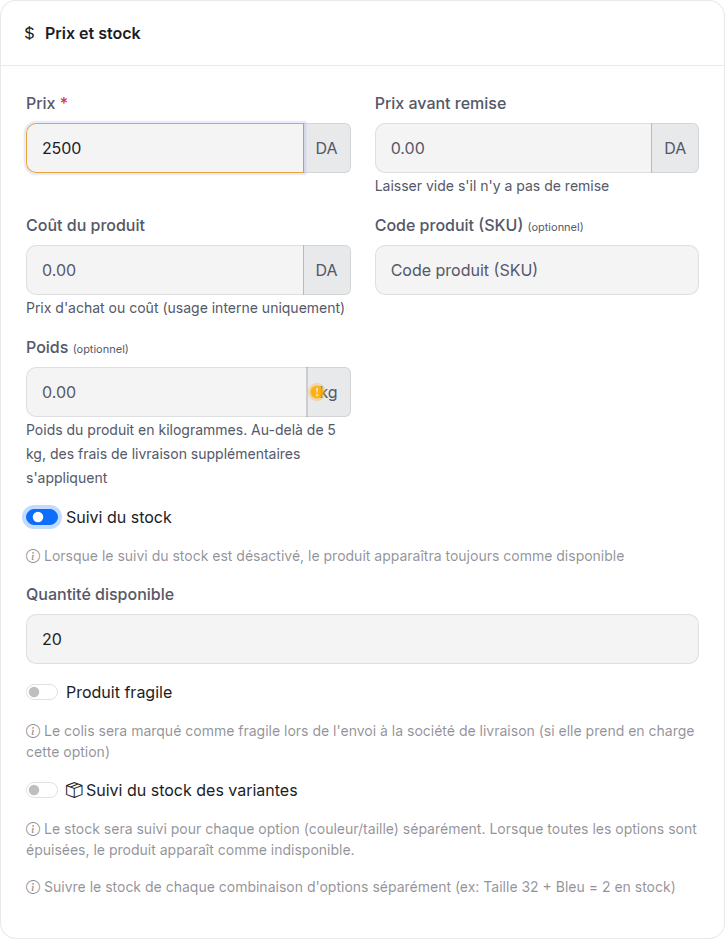
Lorsque le stock des variantes ou combinaisons est activé, la saisie du stock du produit est désactivée. Suivez l'exemple des combinaisons pour remplir les bons champs.
Pour déduire le stock à la confirmation ou dès l'arrivée des commandes, utilisez Commandes → Paramètres d'affichage → Déduction du stock. Voir Gestion du stock.
Choisir la catégorie et le statut
Sélectionnez les catégories qui aident le client à trouver le produit. Vous pouvez les créer dans Tableau de bord → Catégories.
| Statut | Quand l'utiliser |
|---|---|
| Actif | Le produit est prêt à apparaître dans la boutique. |
| Actif mais masqué | Vous voulez le vendre par son lien direct. |
| Brouillon | Vous êtes encore en train de le préparer. |
Un produit masqué reste achetable par son lien. Choisissez Brouillon s'il ne doit pas être publié.
Organiser les produits en catégories
Ouvrez Tableau de bord → Catégories et appuyez sur Ajouter une catégorie. Saisissez le Nom de la catégorie et, si vous le souhaitez, une courte Description et une Image de la catégorie (PNG, JPG ou WEBP, 5 Mo maximum). Appuyez sur Ajouter la catégorie pour enregistrer. Une nouvelle catégorie démarre avec le statut Actif.
| Champ | Rôle |
|---|---|
| Catégorie parente | Gardez Aucune (catégorie principale) pour une catégorie principale, ou choisissez une catégorie principale pour faire de celle-ci sa sous-catégorie. Seules les catégories principales sont proposées, donc les sous-catégories n'ont qu'un niveau. |
| Afficher la section des sous-catégories | Affiche les sous-catégories de cette catégorie sous forme de vignettes sur sa page dans la boutique. Ce réglage est activé par défaut et disparaît dès que vous choisissez une catégorie parente. |
| Statut | Apparaît sur la page de modification : Actif ou Désactivé. Une sous-catégorie désactivée n'apparaît pas parmi les vignettes de sa catégorie parente. |
Pour modifier une catégorie, appuyez sur Modifier sur sa carte, faites vos changements puis appuyez sur Enregistrer les modifications. Vous pouvez aussi y remplacer ou supprimer son image.
Pour changer l'ordre, faites glisser une carte par sa poignée sur ordinateur, ou utilisez ses flèches haut et bas sur téléphone ou tablette. Les catégories principales se déplacent entre elles, et les sous-catégories à l'intérieur de leur catégorie parente. L'ordre est enregistré dès que vous déposez ou déplacez une carte, et votre boutique affiche les catégories dans cet ordre.
L'interrupteur Sous-catégories uniquement dans la catégorie parente, en haut de la page, retire les sous-catégories de la page d'accueil de votre boutique ; elles restent visibles dans leur catégorie parente. Quand vous l'activez, appuyez sur Confirmer dans la fenêtre qui s'ouvre. Tant que l'interrupteur est activé, Afficher la section des sous-catégories reste activé et verrouillé pour les catégories principales.
Pour supprimer une catégorie, appuyez sur le bouton corbeille de sa carte, puis sur Supprimer. Ses produits restent dans votre boutique mais quittent cette catégorie, et ses sous-catégories deviennent des catégories principales.
Ajouter une offre de plusieurs pièces
Dans Offres et lots, appuyez sur Ajouter une offre, puis indiquez :
- Un titre, par exemple Lot de 2.
- Le nombre de pièces, par exemple 2.
- Le prix final du lot entier, par exemple 4 500 DA.
Le Mode de calcul du prix est Prix fixe de l'offre par défaut : il utilise le prix final ci-dessus. Remise en montant sur le total et Remise en pourcentage sur le total partent du prix du produit multiplié par le nombre de pièces et retirent la valeur de remise que vous saisissez. Dans tous les modes, les écarts de prix des options choisies par le client s'ajoutent à l'offre ; avec un pourcentage, la même remise s'y applique.
Vous pouvez aussi ajouter un prix avant remise, un badge, une image ou la livraison gratuite. Vérifiez ces choix avant d'enregistrer. La livraison gratuite supprime les frais de livraison pour cette offre.
Si le produit a des variantes, le client peut les choisir pour chaque pièce. Popup de variantes pour les offres propose une fenêtre dédiée à cette sélection.
Compléter les informations de livraison
Saisissez le bon poids si votre tarification de livraison l'utilise. Le réglage Produit fragile signale le colis aux transporteurs qui prennent cette option en charge.
Les dimensions et l'assurance apparaissent pour les transporteurs liés compatibles. Consultez Livraison pour la configuration.
Modifier plusieurs produits
Sélectionnez les fiches pour afficher les actions groupées. Vous pouvez modifier les catégories, prix, stocks, statuts ou la mise en vedette.
Le stock groupé concerne le stock simple des produits. Les produits avec stock par variante ou combinaison, et ceux dont le Suivi du stock est désactivé, sont ignorés. Modifiez-les dans leur fiche ou dans Gestion du stock.
Vérifiez les produits sélectionnés et la valeur saisie avant d'appliquer.
Supprimer retire définitivement un produit. Choisissez Brouillon si vous voulez simplement le retirer de la vente en le conservant. Un produit utilisé par une page de destination ne peut pas être supprimé : supprimez d'abord cette page, ou associez-lui un autre produit dans ses paramètres.
Importer un catalogue existant
Ouvrez Produits → Importation en masse, choisissez un fichier dans un format indiqué sur la page et vérifiez l'aperçu avant d'importer.
Les variantes s'importent aussi. Dans le modèle DZBuild, répétez le nom du produit sur une ligne par variante et remplissez la colonne couleur ou taille, avec le SKU, le code-barres et le stock propres à cette ligne. Les exports Shopify et WooCommerce gardent leurs colonnes d'options : chaque taille ou couleur devient une option, et deux colonnes d'options donnent un tableau de combinaisons. La carte d'aperçu indique combien de variantes un produit recevra.
En mode mise à jour, le fichier change le stock, le SKU, le code-barres et le prix des options et des combinaisons que le produit a déjà, retrouvées d'abord par code puis par nom d'option. Les codes correspondent quelle que soit la casse. Une ligne qui nomme une option que le produit n'a pas est listée comme erreur, et un produit sans variantes signale chaque ligne de variante ; une importation ne reconstruit jamais les variantes d'un produit. Quand deux lignes désignent la même option, la dernière l'emporte.
À la création, un prix par variante n'est conservé que si le fichier a une seule colonne d'options ; avec deux ou trois colonnes, chaque combinaison prend le prix du produit, que vous pouvez changer ensuite sur la page du produit. Un produit peut porter au plus 3 groupes d'options, 100 options par groupe et 200 options en tout ; une ligne hors de ces limites apparaît dans l'aperçu avec son numéro.
Vérifiez le traitement des SKU existants et des produits sans image. L'importation en masse n'est pas disponible avec le plan Gratuit, et le nombre de produits que vous pouvez ajouter dépend de votre plan.
Pour la connexion Shopify, consultez Shopify Import.
Liens du produit et résultats de recherche
Le nom, la description et la photo principale décrivent le produit dans les résultats de recherche et les liens partagés. Il n'y a pas de panneau SEO produit séparé à remplir.
Changer le nom peut changer l'adresse du produit. Après un changement de nom, utilisez Partager pour récupérer le lien actuel et vérifiez les publicités qui utilisent un ancien lien.