Gérer et mettre à jour le stock
Utilisez cette page lorsqu'un arrivage est reçu ou qu'une quantité doit être corrigée. Commencez par activer le suivi du stock du produit.
L'extension Gestion avancée du stock est disponible dès le plan Free. Elle est en pause sur les boutiques utilisant le thème Digital.
1. Ouvrir la gestion du stock
Si vous ne l'avez pas encore activée :
- Ouvrez Tableau de bord → Extensions.
- Trouvez Gestion avancée du stock dans la catégorie Stock.
- Appuyez sur Activer.
- Ouvrez Gestion du stock dans le menu latéral.
Vous pouvez aussi ouvrir la gestion du stock directement.
Seuls les produits dont le suivi du stock est activé apparaissent ici. L'extension n'active pas ce suivi à votre place.
2. Retrouver le produit
Recherchez le nom du produit, un SKU ou un code-barres. Les codes des options et des combinaisons comptent aussi. S'il n'apparaît pas, retirez le filtre de stock et réessayez.
Voici les baskets enregistrées dans notre exemple. Elles ont 20 paires réparties sur quatre combinaisons. Les captures montrent le vrai tableau de bord avec des données de démonstration.
Pour un produit avec variantes ou combinaisons, appuyez sur Détails pour afficher les quantités séparées.
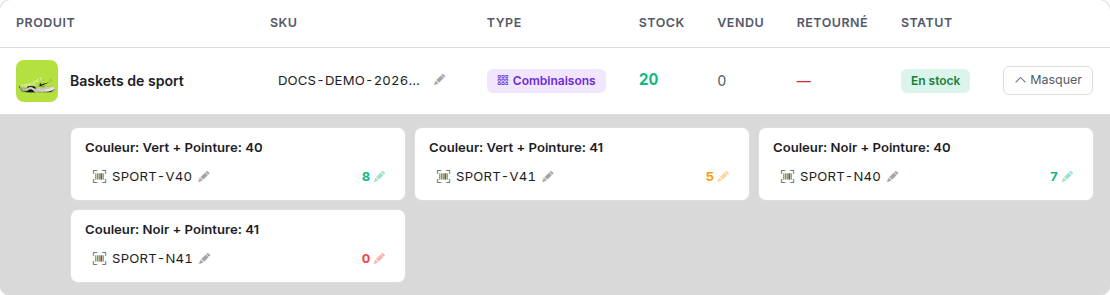
À vérifier : le bon produit, la bonne couleur et la bonne pointure. Vert + 40 a 8 paires ; Noir + 41 en a 0.
3. Saisir la nouvelle quantité
Vous recevez 4 paires supplémentaires de Vert + 40. Vous en aviez 8 : le nouveau total est 12.
- Appuyez sur la quantité 8, ou son crayon, à côté de Vert + 40.
- Remplacez-la par 12.
- Appuyez sur la coche pour enregistrer. Au clavier, vous pouvez appuyer sur Entrée.

Le champ est ouvert avec l’ancienne quantité 8. Remplacez-la par 12, puis enregistrez.
Saisissez le nouveau total, pas la quantité livrée. Saisir 4 remplacerait le stock par 4.
La croix annule la modification. Au clavier, Échap l'annule également.
Pour un produit avec stock simple, appuyez directement sur sa quantité dans la ligne principale. Il n'y a pas de détails de combinaison à ouvrir.
4. Vérifier après l'enregistrement
Attendez le message de confirmation, rechargez la page et recherchez le produit à nouveau.
À vérifier : Vert + 40 affiche maintenant 12. Les autres quantités doivent être inchangées. Le total serait alors de 24 paires.
Un client qui avait déjà ouvert la boutique peut devoir actualiser sa page pour voir la nouvelle disponibilité.
Comprendre les quantités
| Affichage | Signification |
|---|---|
| Stock du produit | Une seule quantité pour le produit entier. |
| Stock des variantes | Une quantité séparée par option. |
| Stock des combinaisons | Une quantité séparée par couleur et pointure réunies. |
| 0 | L'article suivi est en rupture. |
| Illimité | Aucune quantité fixe n'a été saisie pour cette option. |
Le total additionne les options ou combinaisons suivies. Les quantités illimitées n'ajoutent pas d'unités à ce total. Ouvrez Détails si le total vous semble incorrect.
Ne mettez pas le stock total du produit dans chaque combinaison. Saisissez la quantité propre à chacune.
Quand les commandes diminuent le stock
Ouvrez Commandes → Paramètres d'affichage avec le bouton en forme d'engrenage. Dans Déduction du stock, choisissez :
- À la confirmation de la commande : le choix par défaut.
- Dès la réception de la commande : le stock diminue à l'arrivée d'une nouvelle commande, avant sa confirmation.
Enregistrez le réglage. Il s'applique à la boutique entière, pas uniquement au produit en cours, et seulement aux nouvelles commandes : les commandes déjà en attente sont déduites à leur confirmation. Un membre de l'équipe doit avoir le droit de modifier les commandes pour le changer.
Annuler une commande, ou la marquer vous-même comme retournée, rétablit le stock qui avait été déduit pour elle. Quand un transporteur retourne un colis, le stock revient une fois le colis de retour chez vous : le transporteur le confirme, vous appuyez sur Retour reçu dans la fenêtre de la commande, ou 15 jours passent, selon ce qui arrive en premier. Les colonnes Vendu et Retourné montrent l'activité enregistrée ; elles ne servent pas à ajouter du stock.
Repérer les articles à réapprovisionner
Utilisez En stock, Faible ou Rupture pour filtrer la liste. Un produit est en rupture à 0 ou moins, et en stock faible à 5 unités ou moins, ou à son propre seuil d'alerte s'il a été fixé via l'API. Vous pouvez aussi trier par quantité, par nom ou par plus vendus.
Le crayon à côté de chaque code permet de modifier le SKU et le code-barres d'un produit, d'une option ou d'une combinaison. Gardez des références distinctes ; un badge de doublon signale les SKU répétés.
Mettre à jour le stock depuis un fichier
Quand un arrivage vient avec une liste, appuyez sur Mettre à jour depuis un fichier dans la barre d'outils et choisissez un fichier CSV ou Excel à deux colonnes : le code (un SKU ou un code-barres) et la nouvelle quantité. Les en-têtes sku, barcode, référence, الرمز, stock, quantité ou الكمية sont reconnus.
Appuyez sur Aperçu. La page indique combien de lignes seront mises à jour, combien de codes sont introuvables, combien de codes existent sur plusieurs éléments et combien de quantités ne sont pas des nombres entiers. Rien n'est encore écrit. Appuyez sur Appliquer pour enregistrer ; les compteurs et les premières lignes s'affichent de nouveau, et les lignes non traitées se téléchargent en CSV.
La quantité du fichier est le nouveau total, pas la quantité reçue, la même règle que le crayon de cette page.
Un code n'est trouvé que là où cette page peut le modifier : le SKU ou le code-barres d'un produit compté au niveau du produit, d'une combinaison active sur un produit compté par combinaison, ou d'une option active avec une quantité sur un produit compté par option. Un code de produit sur un produit compté par variante est signalé comme introuvable ; une option en quantité illimitée aussi. Un code présent sur deux éléments est signalé et ignoré : corrigez d'abord le doublon. Le fichier peut contenir jusqu'à 5000 lignes et 10 Mo.
Scanner un code-barres
Appuyez sur Scanner pour ouvrir le champ de scan. Une douchette USB ou Bluetooth tape le code et envoie Entrée ; vous pouvez aussi taper un code et appuyer sur Entrée. La page affiche l'élément, sa quantité actuelle et trois commandes : -1, +1 et un champ pour définir un nouveau total. Chaque appui enregistre aussitôt et la ligne de la liste en dessous se met à jour. Quand deux éléments partagent le code, choisissez-en un dans la liste. Un code inconnu affiche « Code introuvable » et le champ reste prêt pour le scan suivant.
Si vous êtes bloqué
| Problème | Que faire |
|---|---|
| Produit absent | Activez le suivi dans sa fiche, enregistrez, puis retirez les filtres ici. |
| Total non modifiable | Appuyez sur Détails et modifiez la quantité de l'option ou de la combinaison. |
| Aucun crayon sur Illimité | Ouvrez la fiche du produit et saisissez une quantité fixe. |
| Mauvaise quantité après un arrivage | Saisissez l'ancien stock plus l'arrivage, pas seulement l'arrivage. |
| Échec de l'enregistrement | Notez la quantité voulue, lisez l'erreur et réessayez après correction. Rechargez pour confirmer la valeur enregistrée. |
| Extension en pause | La gestion du stock n'est pas active sur le thème Digital. |
| Code introuvable dans un fichier ou au scan | Vérifiez que l'élément est compté au niveau du code (produit, option ou combinaison) et que l'option a une quantité. |
| Code présent sur plusieurs éléments | Donnez à chaque élément son propre SKU ou code-barres, puis reprenez la ligne. |