إدارة المخزون وتحديث الكميات
استخدم هذه الصفحة عند وصول بضاعة جديدة أو لتصحيح كمية. ابدأ بـتفعيل تتبع مخزون المنتج.
إضافة إدارة المخزون المتقدمة متاحة من خطة Free. تكون متوقفة مؤقتاً في المتاجر التي تستخدم قالب Digital.
1. افتح إدارة المخزون
إذا لم تفعّل الإضافة بعد:
- افتح لوحة التحكم ← الإضافات.
- ابحث عن إدارة المخزون المتقدمة ضمن المخزون.
- اضغط تفعيل.
- افتح إدارة المخزون من القائمة الجانبية.
يمكنك أيضاً فتح إدارة المخزون مباشرة.
تظهر هنا المنتجات التي فُعّل تتبع مخزونها فقط. الإضافة لا تفعّل التتبع بدلاً عنك.
2. ابحث عن المنتج
ابحث باسم المنتج أو رمز SKU أو الباركود. رموز الخيارات والتركيبات تُحتسب أيضاً. إذا لم يظهر، أزل فلتر حالة المخزون وجرّب مجدداً.
هذا هو الحذاء المحفوظ في مثالنا. لديه 20 زوجاً موزعة على أربع تركيبات. الصور من اللوحة الحقيقية ببيانات للتوضيح. أسماء المنتج والخيارات في هذا المثال كُتبت بالفرنسية؛ تغيير لغة اللوحة لا يترجمها.
للمنتج ذي المتغيرات أو التركيبات، اضغط تفاصيل لعرض الكميات المنفصلة.
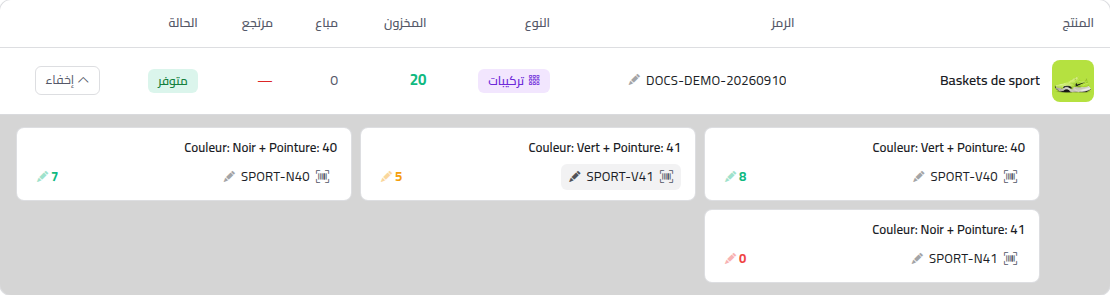
تأكد: أنك تعدّل المنتج واللون والمقاس الصحيح. الأخضر مقاس 40، أي Vert + 40 في الصورة، لديه 8 أزواج. الأسود مقاس 41 لديه 0.
3. أدخل الكمية الجديدة
وصلتك 4 أزواج إضافية من الأخضر مقاس 40. كان لديك 8، إذن الكمية الجديدة هي 12.
- اضغط على الكمية 8 أو قلم التعديل بجانب التركيبة.
- استبدلها بـ12.
- اضغط علامة الصح للحفظ. على لوحة المفاتيح يمكنك الضغط على Enter.

الحقل مفتوح بالكمية القديمة 8. استبدلها بـ 12 ثم احفظ.
أدخل المجموع الجديد، وليس كمية البضاعة الواصلة فقط. إدخال 4 سيستبدل المخزون بكمية 4.
علامة الإغلاق تلغي التعديل. زر Escape على لوحة المفاتيح يلغي التعديل أيضاً.
للمنتج الذي يستخدم المخزون البسيط، اضغط على كميته مباشرة في السطر الرئيسي. لا توجد تفاصيل تركيبات لفتحها.
4. تأكد بعد الحفظ
انتظر رسالة نجاح الحفظ، ثم أعد تحميل الصفحة وابحث عن المنتج مجدداً.
تأكد: كمية الأخضر مقاس 40 أصبحت 12، وبقية الكميات لم تتغير. يصبح مجموع المخزون حينها 24 زوجاً.
الزبون الذي فتح المتجر قبل التعديل قد يحتاج إلى تحديث صفحته لرؤية التوفر الجديد.
ماذا تعني الأرقام؟
| المعروض | المعنى |
|---|---|
| مخزون المنتج | كمية واحدة للمنتج كله. |
| مخزون المتغيرات | كمية منفصلة لكل خيار. |
| مخزون التركيبات | كمية منفصلة لكل لون ومقاس معاً. |
| 0 | هذا الخيار المتتبع نافد. |
| غير محدود | لم تُدخل كمية ثابتة لهذا الخيار. |
العدد الإجمالي يجمع كميات الخيارات أو التركيبات المتتبعة. الكميات غير المحدودة لا تضيف وحدات إلى هذا المجموع. افتح تفاصيل إذا بدا لك المجموع غير صحيح.
لا تضع مجموع مخزون المنتج في كل تركيبة. أدخل كمية كل تركيبة وحدها.
متى تنقص الطلبات المخزون؟
افتح الطلبات ← إعدادات العرض من زر الترس. في خصم المخزون، اختر:
- عند تأكيد الطلب: الإعداد الافتراضي.
- فور وصول الطلب: تنقص الكمية عند وصول طلب جديد، قبل تأكيده.
احفظ الإعداد. يطبّق على المتجر كله، وليس على المنتج الذي تعدّله فقط، وعلى الطلبات الجديدة فقط: الطلبات المعلّقة حالياً تُخصم عند تأكيدها. يحتاج عضو الفريق إلى صلاحية تعديل الطلبات لتغييره.
إلغاء الطلب، أو تحويله إلى مرتجع بنفسك، يعيد المخزون الذي خُصم له. وعندما تُرجع شركة التوصيل طرداً، يعود المخزون حين يصلك الطرد: عندما تؤكد شركة التوصيل ذلك، أو تضغط استلمت المرتجع في نافذة الطلب، أو بعد مرور 15 يوماً، أيّها يحدث أولاً. عمودا مباع ومرتجع يعرضان النشاط المسجل، ولا يُستخدمان لإضافة مخزون جديد.
اعرف ما يحتاج إلى إعادة تموين
استخدم فلاتر متوفر أو منخفض أو نفد لتصفية القائمة. يُعدّ المنتج نافداً عند 0 أو أقل، ومنخفض المخزون عند 5 وحدات أو أقل، أو عند حدّ التنبيه الخاص به إن ضُبط عبر API. يمكنك أيضاً ترتيبها حسب الكمية أو الاسم أو الأكثر مبيعاً.
يمكنك تعديل رمز SKU والباركود للمنتج أو الخيار أو التركيبة من القلم بجانب كل رمز. اجعل المراجع مختلفة؛ علامة التكرار تساعدك على ملاحظة رموز SKU المتكررة.
تحديث المخزون من ملف
عندما تصل بضاعة مع قائمة، اضغط تحديث من ملف في شريط الأدوات واختر ملف CSV أو Excel بعمودين: الرمز (SKU أو باركود) والكمية الجديدة. عناوين الأعمدة مثل sku أو barcode أو référence أو الرمز أو stock أو quantité أو الكمية مفهومة.
اضغط معاينة. تعرض الصفحة عدد الأسطر التي ستُحدَّث، وعدد الرموز التي لم تُوجد، وعدد الرموز الموجودة في أكثر من عنصر، وعدد الكميات التي ليست أعداداً صحيحة. لم يُكتب شيء بعد. اضغط تطبيق للحفظ؛ تظهر الأعداد والأسطر الأولى مجدداً، ويمكن تحميل الأسطر غير المعالجة كملف CSV.
الكمية في الملف هي الإجمالي الجديد، لا الكمية الواصلة، وهي نفس قاعدة القلم في هذه الصفحة.
يُعثر على الرمز فقط حيث تستطيع هذه الصفحة تعديله: رمز SKU أو الباركود لمنتج يُحسب على مستوى المنتج، أو لتركيبة نشطة في منتج يُحسب بالتركيبات، أو لخيار نشط له كمية في منتج يُحسب بالخيارات. رمز المنتج في منتج يُحسب بالمتغيرات يُبلَّغ عنه كغير موجود؛ وكذلك الخيار ذو الكمية غير المحدودة. الرمز الموجود في عنصرين يُبلَّغ عنه ويُتخطى: صحّح التكرار أولاً. يمكن أن يحتوي الملف على 5000 سطر و10 ميغابايت على الأكثر.
مسح الباركود
اضغط مسح الباركود لفتح حقل المسح. قارئ الباركود USB أو Bluetooth يكتب الرمز ويرسل Enter؛ ويمكنك أيضاً كتابة الرمز ثم الضغط على Enter. تعرض الصفحة العنصر وكميته الحالية وثلاثة أزرار: -1 و**+1** وحقل لتعيين إجمالي جديد. كل ضغطة تُحفظ فوراً ويتحدث سطر العنصر في القائمة أسفلها. عندما يشترك عنصران في الرمز، اختر واحداً من القائمة. الرمز غير المعروف يعرض «الرمز غير موجود» ويبقى الحقل جاهزاً للمسح التالي.
إذا واجهت مشكلة
| المشكلة | ماذا تفعل |
|---|---|
| المنتج غير موجود | فعّل تتبع المخزون من صفحة تعديله واحفظ، ثم أزل الفلاتر هنا. |
| لا يمكن تعديل العدد الإجمالي | اضغط تفاصيل وعدّل كمية الخيار أو التركيبة. |
| لا يوجد قلم بجانب غير محدود | افتح صفحة تعديل المنتج وأدخل كمية ثابتة هناك. |
| كمية خاطئة بعد وصول بضاعة | أدخل المخزون السابق مع الكمية الجديدة، وليس الكمية الجديدة وحدها. |
| فشل الحفظ | احتفظ بالكمية المطلوبة، واقرأ الخطأ وصححه ثم حاول مجدداً. أعد تحميل الصفحة للتأكد من القيمة المحفوظة. |
| الإضافة متوقفة مؤقتاً | إدارة المخزون غير مفعّلة على قالب Digital. |
| رمز غير موجود في ملف أو عند المسح | تأكد أن العنصر يُحسب على مستوى الرمز (منتج أو خيار أو تركيبة) وأن للخيار كمية. |
| رمز موجود في عدة عناصر | أعطِ كل عنصر رمز SKU أو باركود خاصاً به، ثم أعد السطر. |