Créer une boutique en ligne avec l’IA en Algérie

Pour créer une boutique en ligne avec l’IA en Algérie, vous pouvez maintenant décrire le design souhaité directement dans DZBuild. Depuis le 8 octobre 2026, Copilot est aussi présent dans la page Personnaliser, sous le bouton Assistant IA. Il utilise le contexte de votre boutique pour modifier ses couleurs, ses textes et ses sections, puis vous regardez le résultat dans l’aperçu.
Ce tutoriel concerne l’apparence d’une boutique que vous venez d’ouvrir ou que vous possédez déjà. Vous préparez vos produits et vos conditions de vente ; l’assistant s’occupe des réglages de design que vous lui demandez. Vous pouvez ensuite préciser votre demande, revenir sur le dernier changement ou continuer avec les contrôles habituels.
Illustration du principe. Les captures du tutoriel montrent une boutique de démonstration dans l’environnement de test DZBuild.
Ce que vous pouvez lui demander
L’assistant agit dans le personnalisateur. Voici des demandes qui correspondent à ses fonctions :
| Votre besoin | Ce qu’il peut modifier |
|---|---|
| Des couleurs adaptées à votre activité | Couleurs autorisées par votre thème et votre offre, police, forme des boutons |
| Un accueil plus clair | Titre principal, sous-titre, titres des sections et texte du pied de page |
| Mettre votre catalogue en ordre sur l’accueil | Sections avec vos catégories et produits existants, ordre et visibilité des sections |
| Répondre aux questions avant la commande | Section de questions fréquentes, texte d’information ou éléments de confiance fondés sur vos conditions réelles |
| Des boutons plus visibles sur téléphone | Taille des boutons d’achat et réglages visuels disponibles pour vos pages produit |
Il peut aussi changer certains thèmes et styles lorsque vous le demandez et que votre offre les autorise. Pour un premier essai, gardez votre thème et demandez un résultat précis : une couleur, des titres plus courts ou une section à ajouter.
Préparez votre boutique avant de demander son design
Ajoutez quelques produits avec leurs vraies photos, leurs prix et leurs catégories. L’assistant pourra s’appuyer sur ce catalogue pour organiser l’accueil. S’il n’y a encore aucun produit, commencez par le guide du premier produit.
Dans Personnaliser, choisissez la langue de la boutique et ajoutez votre logo dans les contrôles prévus. L’assistant de design ne remplace pas ces réglages. Préparez aussi votre couleur principale et les informations que vous acceptez d’afficher : moyens de paiement réellement proposés, destinations desservies, modalités d’échange. Une mention comme « livraison gratuite » doit correspondre à votre offre.
Vous partez de zéro ? Le guide de création de votre première boutique explique les étapes avant d’arriver à l’éditeur.
Concevoir votre boutique avec l’assistant, étape par étape
1. Ouvrez la bonne boutique et la page Personnaliser
Connectez-vous au tableau de bord et vérifiez la boutique sélectionnée si vous en avez plusieurs. Dans la barre latérale, ouvrez Personnaliser la boutique, puis Personnaliser. Vous retrouvez les réglages et l’aperçu du magasin.
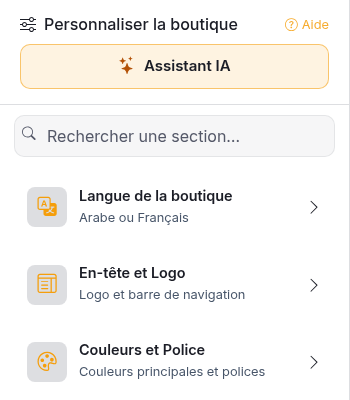
Capture de la colonne des réglages sur une boutique de démonstration dans l’environnement de test.
2. Ouvrez Assistant IA et décrivez votre activité
Sur ordinateur, cliquez sur Assistant IA en haut de la colonne des réglages. Sur téléphone, le bouton Assistant se trouve dans la rangée du bas.
La première conversation vous invite à décrire votre boutique. Les exemples proposés, comme les parfums ou les vêtements pour enfants, remplissent la zone de texte ; vous pouvez les modifier avant d’envoyer. Si une conversation existe déjà, écrivez votre demande dans le champ de réponse.
Une consigne utile précise ce que vous vendez, l’ambiance souhaitée et ce qu’il faut conserver. Voici un exemple à adapter, si vous vendez des vêtements pour enfants :
Je vends des vêtements pour enfants en Algérie. Je veux des couleurs douces, un texte arabe lisible et des boutons de commande visibles sur mobile. Garde mes catégories et mes sections actuelles.
Vous n’avez aucun code à écrire. L’assistant choisit parmi les réglages disponibles pour votre boutique.
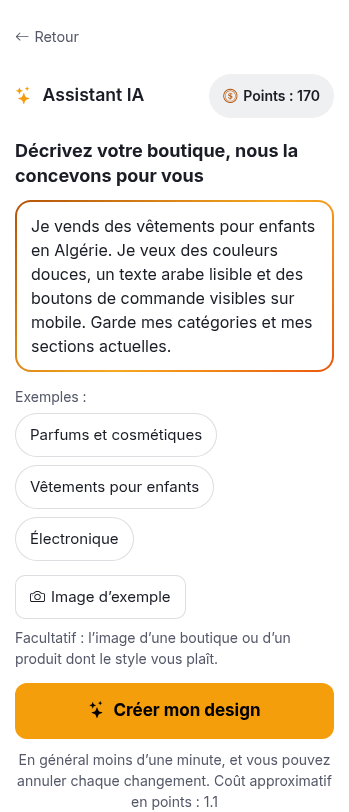
Exemple saisi dans la boutique de démonstration, sans envoi. Cette capture ne présente pas un design produit par cette demande. Le solde affiché appartient à la session de démonstration.
3. Ajoutez une image d’exemple si elle précise votre idée
Le bouton Image d’exemple permet de joindre une photo de produit ou une référence visuelle. Vous pouvez en ajouter jusqu’à 3. Choisissez des images d’au moins 200 pixels de large et de haut, inférieures à 8 Mo, en JPG ou PNG.
Expliquez ce qui vous plaît : le bleu du fond, les boutons arrondis ou l’ambiance générale. Demandez-lui de prendre l’image comme référence de couleurs ou de disposition, en conservant vos propres textes et votre identité. Si vous voulez afficher votre photo dans une nouvelle section, précisez-le. Utilisez vos propres images ou des références que vous avez le droit de partager.
4. Cliquez sur Créer mon design en sachant ce qui sera enregistré
Relisez votre demande, puis cliquez sur Créer mon design. Dans une conversation déjà ouverte, utilisez Envoyer.
Les modifications de l’assistant sont enregistrées directement dans votre boutique. Si vous avez des changements manuels en attente dans Personnaliser, l’éditeur les enregistre avant d’envoyer votre demande. Si cet enregistrement échoue, la demande ne démarre pas. Il n’y a pas de validation supplémentaire à effectuer après la réponse de l’assistant.
Attendez qu’il termine, puis lisez sa réponse et la liste des changements. Le résultat peut varier selon votre thème, vos produits et les options de votre offre. Les visiteurs voient les changements enregistrés lorsque les pages en cache se renouvellent.
5. Regardez Ce qui a changé, puis vérifiez sur mobile
Sous la réponse, Ce qui a changé indique les éléments modifiés : couleurs et textes, sections de l’accueil ou styles. Regardez ensuite l’aperçu en modes ordinateur, tablette et téléphone. Sur mobile, Voir le changement permet d’ouvrir l’aperçu depuis le résultat.

Capture de la barre de l’aperçu dans le véritable éditeur. Le bouton téléphone est sélectionné ; les onglets permettent de choisir la page à examiner.
Lisez les titres sans zoomer, vérifiez le contraste des boutons, le cadrage des photos et la longueur de la page. Pour une boutique en arabe, contrôlez aussi le sens de lecture et les mots à côté des prix. Ouvrez votre boutique sur un vrai téléphone pour vérifier le parcours jusqu’au formulaire de commande.
6. Ajustez ou annulez le dernier changement
Une précision suffit souvent : « Garde ces couleurs, mais raccourcis le titre principal » ou « Agrandis seulement les boutons d’achat ».
Pour revenir en arrière, utilisez Annuler sur la ligne concernée dans la dernière liste Ce qui a changé. Seule cette dernière liste propose des boutons d’annulation. Une nouvelle conversation ne conserve pas cet accès aux anciens changements ; vérifiez le résultat avant d’en commencer une. L’annulation des sections peut aussi être refusée si leur disposition a été modifiée entre-temps.
Les réglages manuels de Personnaliser restent accessibles pour affiner un détail vous-même. Enregistrez ces nouvelles modifications manuelles avec le bouton habituel. Le bouton de réinitialisation générale n’est pas le bouton Annuler de l’assistant.
Trois demandes à copier pour continuer
Adaptez ces exemples à votre boutique. Ils décrivent des actions à demander, pas des résultats garantis.
Rendre les boutons lisibles
Passe la couleur principale au bleu nuit avec des boutons lisibles sur fond clair. Agrandis les boutons d’achat sur les pages produit. Garde les textes et les sections actuels.
Afficher les nouveautés
Ajoute une section avec mes produits les plus récents sur l’accueil. Utilise le titre « Nos nouveautés ». Conserve les autres sections et leur contenu.
Utiliser une référence visuelle
Inspire-toi des couleurs et des formes de l’image jointe pour adapter le design de ma boutique. Garde mon thème. Ne reprends aucun logo, nom de marque, prix ou texte de cette image.
Pour une FAQ, donnez vos propres réponses sur la livraison, le paiement et les échanges. L’assistant ne doit pas inventer un délai de livraison ou une garantie pour remplir une section.
Questions fréquentes
Peut-on écrire en français ou en darija algérienne ?
Oui. L’assistant accepte le français, l’arabe et la darija algérienne. Il répond dans la langue de votre demande. Les textes destinés aux clients suivent la langue configurée pour la boutique : vous pouvez donc lui parler en français pour travailler sur une vitrine en arabe.
Que voit l’assistant et peut-il générer mes photos ?
Il reçoit le contexte de votre boutique, consulte les réglages et les informations de catalogue utiles au design, et lit les images que vous joignez. Il ne voit ni l’écran de votre appareil ni une capture de l’aperçu. Ce panneau ne génère pas de photos : préparez vos visuels et ajoutez-les aux emplacements correspondants.
Combien coûte le design avec Copilot ?
Les demandes consomment des points Copilot, sur le même solde que le chat Copilot. Le panneau affiche votre solde et une estimation : le coût varie selon la demande. Consultez le guide des points Copilot et les offres DZBuild. Les options réservées à une offre restent soumises à cette offre, même lorsqu’on les demande à l’assistant.
L’assistant prépare-t-il aussi les produits et la livraison ?
Dans Personnaliser, il travaille sur l’apparence et les textes. Les produits, les prix, le stock, les commandes et les tarifs de livraison se gèrent dans leurs pages du tableau de bord. Il ne modifie pas non plus votre logo, la langue de la boutique ou votre domaine depuis ce panneau. Réglez la livraison depuis ses pages dédiées. Le guide de l’assistant de design précise son périmètre ; les pages de vente séparées ont leur propre fonctionnement.
Essayez sur votre boutique
Ouvrez Personnaliser dans DZBuild, choisissez Assistant IA et décrivez un changement visible que vous souhaitez faire. Relisez la demande avant de l’envoyer : elle agit sur votre boutique.
Si vous démarrez, créez votre compte DZBuild, préparez vos premiers produits, puis revenez à ce tutoriel pour leur donner une présentation adaptée.