Photos produits par IA en Algérie : ChatGPT, Gemini, Canva ou Photoroom ?

Pour votre boutique en ligne en Algérie, partez d’une photo du vrai produit. Choisissez ChatGPT ou Gemini pour décrire une retouche dans une conversation, Photoroom pour travailler le fond dans un outil dédié aux photos de produits, et Canva pour intégrer la photo à une publicité. Retenez le résultat qui représente fidèlement ce que vous allez livrer.
Une belle lumière se remarque vite. Une poche ajoutée, une teinte modifiée ou un accessoire absent du colis passent plus facilement inaperçus. Avec le paiement à la livraison, cet écart peut devenir la première réclamation du client à la réception.
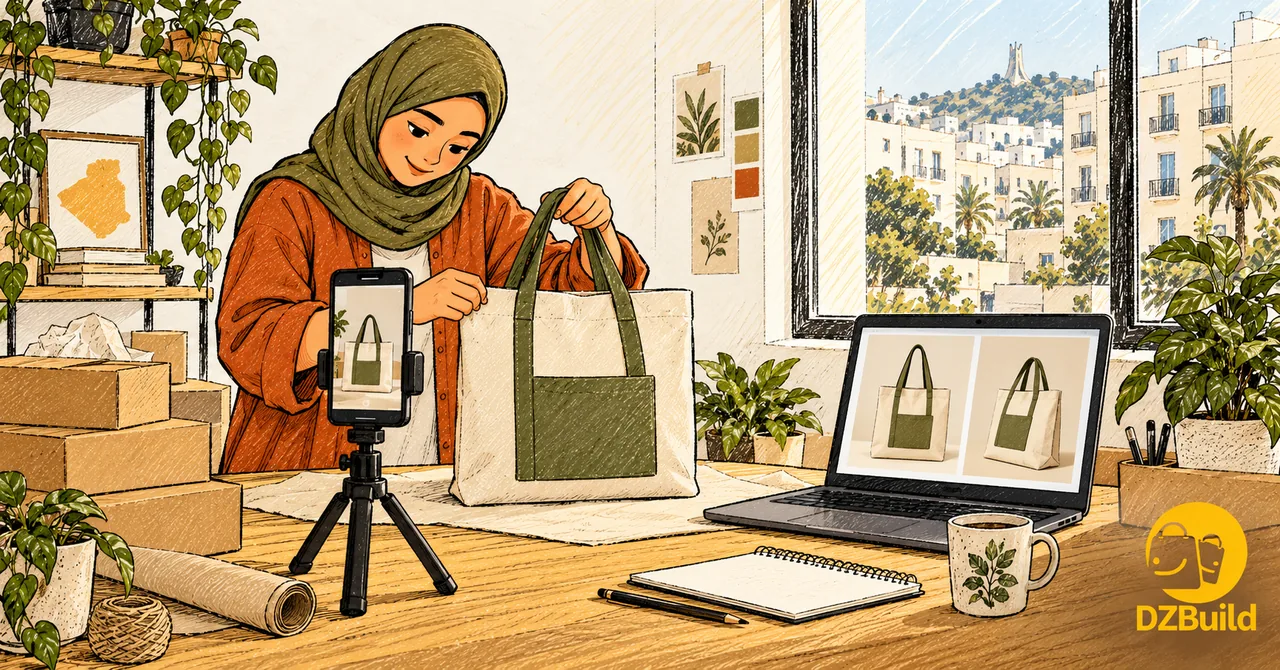
Ces illustrations expliquent les étapes de travail. Ce ne sont ni des captures d’écran ni les résultats d’un test comparatif des outils.
Quel outil d’IA choisir pour vos photos de produits ?
Le tableau compare des fonctions documentées et des usages conseillés, vérifiés le 10 octobre 2026. Il porte sur la manière de travailler, sans classer la qualité des images.
| Outil | Quand l’utiliser | Points à vérifier |
|---|---|---|
| ChatGPT Images | Importer la photo du produit et décrire une modification, puis affiner le résultat par la conversation ou en sélectionnant une zone. | Examiner tout le produit après chaque retouche. OpenAI précise que les modifications peuvent dépasser la zone sélectionnée. |
| Gemini | Retoucher une photo importée ou combiner plusieurs images de référence lorsque cette fonction est disponible sur votre compte. | Vérifier de quelle référence vient chaque détail. Un second angle de vue ne doit pas introduire un autre modèle ou une autre couleur. |
| Photoroom | Importer la photo du produit, puis choisir ou décrire un fond généré par IA dans un outil dédié à ce travail. | Examiner les contours du détourage, l’ombre au contact du support et les détails du produit. AI Backgrounds nécessite des crédits. |
| Canva | Générer un fond autour de la photo importée, puis disposer séparément les textes et les éléments graphiques de la publicité. | Garder le prix et le texte sur la livraison modifiables. Exporter à part une photo du produit sans éléments publicitaires. |
Sources : retouche d’images chez OpenAI, génération et retouche d’images dans Gemini, AI Backgrounds de Photoroom et génération de fonds dans Canva.
Commencez par l’outil dont vous disposez déjà. Pour un seul sac sur fond uni, souscrire quatre abonnements apporte peu. Si vous préparez beaucoup de photos pour un catalogue, comparez le temps passé à corriger les contours et à harmoniser le cadrage. Pour une publicité en français ou en arabe, un éditeur de mise en page vous laisse contrôler directement les mots.
Peut-on le faire gratuitement ? OpenAI indique que ChatGPT Images est accessible avec toutes les formules, avec des limites pour l’usage gratuit. Avant de préparer un catalogue, vérifiez la retouche disponible, la qualité d’export et le quota restant sur votre compte. Les autres outils ont leurs propres règles concernant les fonctions et les crédits ; un aperçu gratuit ne signifie pas que tout le travail sera possible sans limite. Source : FAQ sur l’offre gratuite de ChatGPT.
Définir ce que chaque image doit montrer
Avant de rédiger un prompt, attribuez un rôle à chaque photo.
L’image principale doit montrer le produit exact, dans la variante vendue. Une photo de détail doit présenter une vraie couture, un connecteur ou une étiquette. Une mise en situation peut montrer où l’objet trouve sa place, sans suggérer une taille non vérifiée ou la présence d’un accessoire qui n’est pas fourni.
Prenons l’exemple fictif d’un sac en toile avec des anses olive et une poche à l’avant. Notez :
- La couleur réelle du tissu et des anses.
- Le nombre de poches, la fermeture et la fixation des anses.
- Les dimensions relevées sur l’échantillon.
- Tout ce que contient le colis.
Cette courte fiche produit sert de référence pendant les retouches. L’exemple est pédagogique ; il ne décrit ni le cas d’un marchand réel ni un résultat commercial.
Photographiez l’avant, l’arrière et les détails importants sous le même éclairage. Pour améliorer votre prise de vue de départ, consultez le guide de photographie produit au smartphone. Une étiquette floue ou une fermeture cachée exige une nouvelle photo : générer un remplacement reviendrait à inventer l’information.
Trois prompts à adapter à votre produit
Joignez une photo de votre produit, prise par vous ou que vous avez le droit d’utiliser. Retirez les étiquettes de commande et les données personnelles des clients avant l’import. Ces prompts décrivent la retouche souhaitée ; ils ne garantissent pas que le modèle conservera chaque détail.
Les instructions complètes ci-dessous conviennent aux éditeurs conversationnels comme ChatGPT et Gemini. Dans Canva BG Generator ou Photoroom AI Backgrounds, sélectionnez ou importez d’abord la photo du produit, puis ne gardez que la description de la scène et du fond dans le prompt d’arrière-plan. Canva recommande de décrire le fond plutôt que le sujet. Vérifiez séparément la fidélité du produit.
1. Une photo principale sur fond simple
Retouche la photo jointe de mon produit réel. Remplace uniquement le fond par un fond de studio uni, blanc chaud, avec une ombre douce et plausible au contact du support. Conserve sans modification la forme, les proportions, la couleur, la texture, les coutures, l’étiquette et les pièces fournies avec le produit. Garde l’angle de vue d’origine. N’ajoute aucun objet, accessoire, texte, logo ou emballage. Laisse de l’espace autour du produit entier, sans couper les anses ni les bords.
Comparez le résultat à l’original avant de demander une autre version. Si l’outil redessine constamment le produit, détourez la photo d’origine et placez-la sur un fond uni. Vérifiez aussi ce détourage, surtout les anses, les parties transparentes et les contours fins.
2. Une mise en situation sobre
Utilise la photo jointe comme référence. Place le produit sur une table en bois simple, près d’un mur crème doucement éclairé. Conserve le produit d’origine et l’angle de prise de vue. N’ajoute aucun objet qui le touche, le masque ou semble être fourni avec lui. Ne change ni sa matière, ni sa couleur, ni ses dimensions, ni ses ouvertures, ni ses pièces. Garde un fond discret et montre le produit en entier.
Une image de sac contenant un ordinateur portable suggère une capacité. Démontrez cette capacité avec une vraie photo. De même, ne demandez pas au modèle d’inventer l’intérieur d’un sac fermé ou l’arrière invisible d’un appareil.
3. Un fond pour une publicité en arabe ou en français
Crée un fond simple autour de la photo du produit jointe, avec un espace vide bien dégagé au-dessus pour un titre que j’ajouterai séparément. Conserve le produit exactement tel qu’il a été photographié. Utilise une lumière du jour douce, un fond crème et une touche discrète d’olive à distance du produit. Ne génère aucun mot, prix, badge ou accessoire supplémentaire.
Ajoutez ensuite le titre et le prix dans l’éditeur. Pour une offre en Algérie, vérifiez le montant en DA, la condition de livraison et l’ordre des mots arabes de droite à gauche. Si le visuel annonce que la livraison est incluse, les conditions au moment de commander doivent être les mêmes.
Une grille pour accepter ou refuser une image
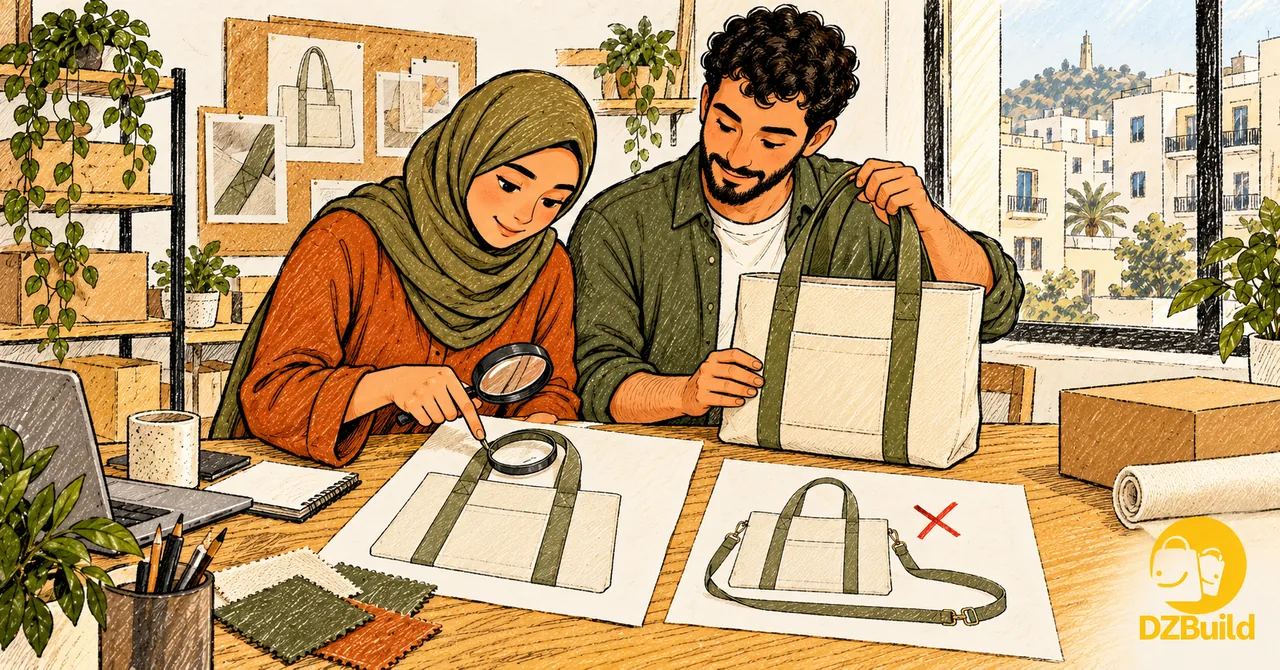
Ouvrez l’original et l’image retouchée côte à côte. Zoomez sur les détails, puis regardez le résultat à la taille à laquelle le client le verra sur son téléphone. Gardez l’échantillon à portée de main.
| Point à vérifier | Refusez l’image si… |
|---|---|
| Forme et pièces | Une poche, un bouton, une anse, un port ou une fermeture apparaît, disparaît ou change de place. |
| Couleur et matière | Le vert olive devient noir, le plastique mat devient du métal, ou un tissu ordinaire ressemble à du cuir. |
| Étiquette et emballage | Des lettres, des marques, des quantités ou le contenu de l’emballage changent. |
| Taille et usage | La scène suggère une capacité, une taille ou une fonction non vérifiée. |
| Contours et ombres | Une anse se confond avec le fond, une partie transparente disparaît ou l’objet semble flotter. |
| Conformité à l’offre | L’image montre une autre variante, un lot au lieu d’un article, ou un accessoire absent du colis. |
Un seul détail produit erroné suffit à refuser l’image. Une belle lumière ne compense pas cette erreur. Revenez à la photo d’origine et demandez une retouche plus ciblée, ou conservez le produit détouré sans le faire régénérer.
Pour comparer les outils équitablement, donnez à chacun la même photo source, les mêmes consignes, le même format cible et le même nombre maximal d’essais. Conservez tous les résultats. Notez le temps passé, les détails qui ont motivé un refus et les exports utilisables. Décidez à partir de photos exploitables de vos produits, plutôt que d’un bel exemple réalisé pour le produit de quelqu’un d’autre.
Un relevé vierge peut se limiter à ces champs : outil → photo source → retouche demandée → essais → erreurs de détail → image retenue → minutes passées. Inutile d’attribuer des étoiles.
Organiser les images retenues dans la galerie produit
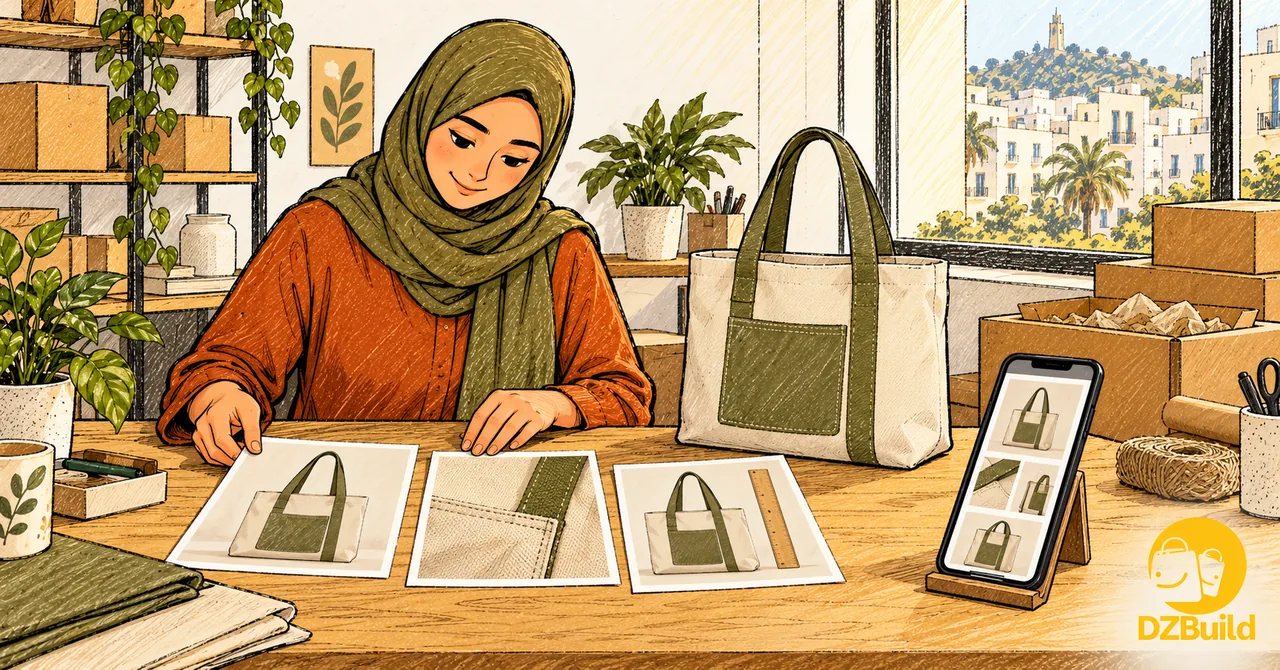
Pour le sac de notre exemple, voici un ordre utile :
- Une photo nette du produit entier, dans la couleur vendue.
- Un vrai gros plan de la poche et de la fixation des anses.
- Une vraie photo de mesure, avec les dimensions également écrites dans la description.
- Si nécessaire, une mise en situation retouchée qui passe la grille de contrôle.
Gardez un cadrage cohérent et assez de marge autour de l’objet. Conservez les fichiers originaux à part des versions retouchées pour pouvoir corriger une couleur ou retrouver un détail réel plus tard.
Dans DZBuild, l’éditeur de produit permet d’ajouter des photos, de choisir l’image principale avec son étoile et de réordonner les autres. Enregistrez, puis consultez la fiche produit telle qu’un client la voit, sur un téléphone. Le guide des photos de produits présente ces commandes. Indiquez aussi dans la description la taille, la matière et les éléments fournis que vous avez vérifiés ; une image ne répond pas à toutes les questions.
Vérifiez la page après l’enregistrement : la variante vendue doit être évidente, la galerie doit se charger et un recadrage publicitaire ne doit pas cacher un détail dont le client a besoin avant de commander.
Si vous envoyez ces images à Google Merchant Center
Pour Google Merchant Center, l’image principale doit montrer le produit exact sans texte promotionnel ajouté, filigrane ni articles qui ne sont pas vendus avec lui. Les images générées par IA doivent contenir des métadonnées d’origine. Conservez les balises intégrées et vérifiez le fichier exporté : une conversion peut les effacer. Ces exigences de Google ne signifient pas que l’éditeur ou la plateforme transmet les images à votre place.
Les dessins portant la marque dans cet article sont des illustrations éditoriales. Préparez une photo de produit distincte, sans habillage publicitaire, pour votre véritable fiche produit.
Les questions des vendeurs en Algérie
ChatGPT est-il meilleur que Gemini pour les photos de produits ?
Choisissez après avoir comparé le même produit réel avec les mêmes consignes. Les deux services documentent des fonctions de retouche d’images. Pour ce travail, un outil qui conserve correctement les coutures de votre sac est plus utile qu’un autre qui crée une scène plus décorative mais inexacte.
Peut-on créer les photos avant de recevoir l’échantillon ?
L’IA peut générer une illustration, mais elle ne peut pas vérifier ce que votre fournisseur livrera. Demandez des photos autorisées du modèle et de la variante exacts, puis contrôlez un échantillon avant de présenter des scènes générées comme des vues fidèles du produit.
Faut-il remplacer toutes les vraies photos ?
Conservez les vraies photos pour les détails, les mesures, les étiquettes et les démonstrations d’usage. Retouchez ce qui résout un problème précis, comme un fond distrayant. Répéter une scène brillante apporte moins d’information qu’un gros plan net de la fermeture réelle.
De meilleures images garantissent-elles plus de commandes livrées ?
Non. Elles ne constituent qu’une partie de l’offre. Le prix, la qualité du produit, la confirmation et la livraison comptent toujours. Si vous changez une image, gardez le reste de l’offre stable et examinez les livraisons terminées et les réclamations liées aux images, en plus des clics. Un petit lot de commandes encore en cours ne permet pas de conclure à un résultat de conversion.
Choisissez un produit, préparez une image principale claire et appliquez la grille de contrôle avant de mettre sa galerie à jour. À l’ouverture du colis, le client doit retrouver le même article que sur les photos.